
 Đoàn Lê Minh Anh
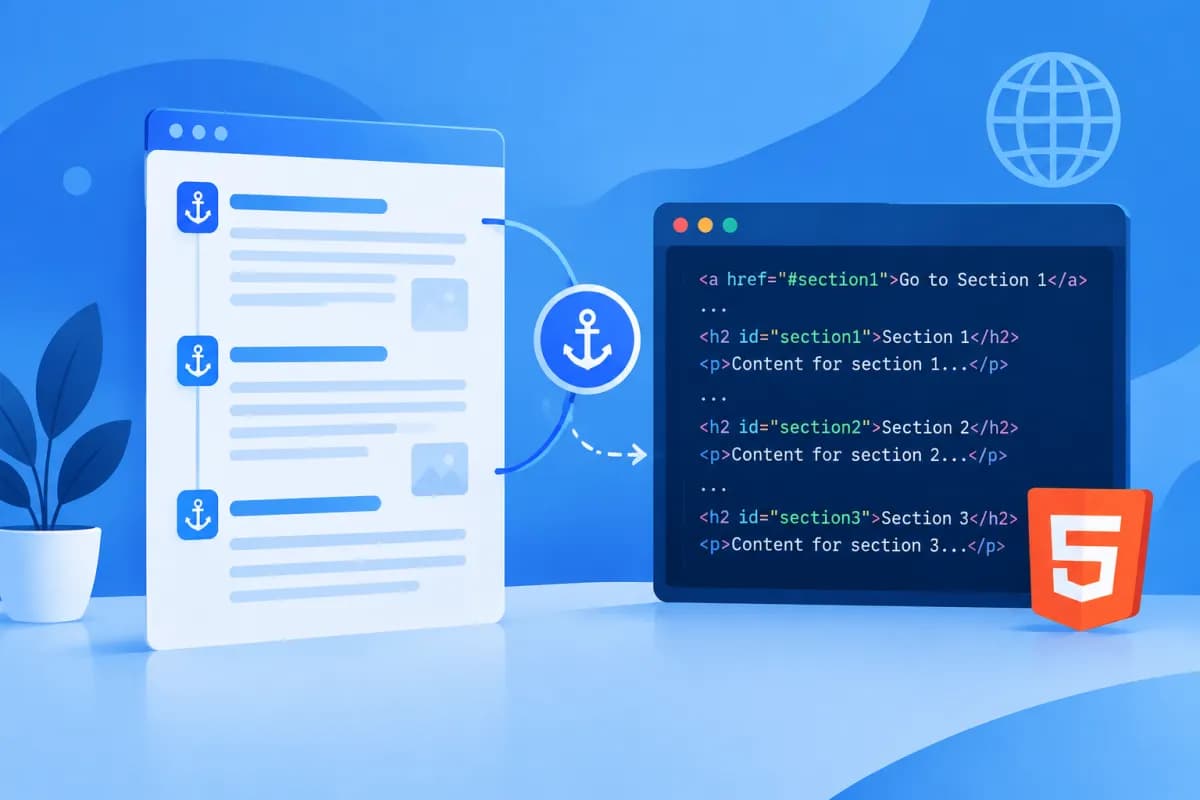
情報量の多いWebページでは、読者はページ全体をスクロールするのではなく、必要な情報へ直接移動したいと考えることがよくあります。アンカーリンクを使えば、同じページ内や別のページにある特定の位置へユーザーを誘導できます。
この記事では、アンカーリンクとは何か、id属性とhref属性の仕組みを解説し、HTMLでアンカーリンクを作成する手順を紹介します。また、Webサイト上でリンクを安定して機能させるために、よくあるエラーの確認方法と対処法も説明します。
アンカーリンクとは?仕組みを解説
アンカーリンク(anchor link)とは、Webページ上であらかじめ指定した位置へユーザーを移動させるリンクです。リンク先には通常、見出しやコンテンツの一部が指定され、id属性が設定されています。リンクをクリックすると、ブラウザーが該当する識別子を持つ要素を探し、その位置までページをスクロールします。

通常のリンクでは、aタグとhref属性を使って別のページへ移動します。アンカーリンクの場合、hrefの値にシャープ記号(#)と移動先のid名を指定します。たとえば、#bang-giaはid="bang-gia"が設定された要素を指します。
アンカーリンクは、長い記事の目次、「料金表を見る」ボタン、「ページ上部へ戻る」リンク、複数のコンテンツで構成されたサービス紹介ページなどでよく使われます。読者がページ内の情報を把握しやすくなり、目的の情報を探すための操作も減らせます。
アンカーリンクの基本的なHTML構造
アンカーリンクを作成するには、移動先の要素にidを設定し、そのidを参照するhrefを持つリンクを用意します。2つの属性に指定する名前は一致している必要があります。

たとえば、同じページ内の「料金表」セクションへリンクする場合、移動先の要素は次のように記述できます。<h2 id="bang-gia">料金表</h2>。その位置へ移動するリンクは、次のとおりです。<a href="#bang-gia">料金表を見る</a>。
「料金表を見る」をクリックすると、ブラウザーはidがbang-giaの要素を探し、表示領域に表示します。href内の#は、リンク先が通常のWebアドレスではなく、ページ内の識別子であることをブラウザーに伝えます。
id属性を設定する際は、次の点に注意しましょう。
- 1つのページ内で各idは固有の値にします。複数の要素に同じ値を設定しないでください。
- 読みやすい名前にするため、小文字、数字、ハイフンを使うのがおすすめです。例:cach-thanh-toan。
- idの値に#を付けないでください。この記号を使うのはhrefです。
- リンク先の内容を表す、意味の分かりやすい名前を付けましょう。リンクが多いページでも管理しやすくなります。
HTMLでアンカーリンクを作成する手順
HTMLを編集できる環境であれば、どのエディターでもアンカーリンクを作成できます。基本的な流れは、移動先を決め、識別子を設定し、リンクを作成して、動作を確認することです。

- 読者を誘導する位置を決める。「申し込み方法」「よくある質問」「お問い合わせ」など、ユーザーがアクセスする必要のあるコンテンツを選びます。
- 移動先の要素にid属性を設定する。該当するHTMLタグに、短く分かりやすい識別子を追加します。例:<h2 id="cach-dang-ky">申し込み方法</h2>。
- リンクタグを作成する。リンクを設置する場所でaタグを使い、hrefにシャープ記号とid名を指定します。例:<a href="#cach-dang-ky">申し込み方法を見る</a>。
- 値が一致しているか確認する。#の後ろの文字列が、文字、数字、ハイフンも含めてidの値と完全に一致していることを確認します。この値では大文字と小文字が区別されます。
- ページを開いてリンクを試す。ブラウザーでリンクをクリックし、正しいコンテンツまでスクロールすることを確認します。パソコンとスマートフォンの両方でチェックしましょう。
目次を作る場合は、記事の冒頭にリンクのリストを置き、各見出しに対応するidを設定します。たとえば、<a href="#loi-thuong-gap">よくあるエラー</a>は、<h2 id="loi-thuong-gap">よくあるエラー</h2>という見出しへ移動します。この方法は、長い解説記事や製品ドキュメント、ポリシーページなどで特に役立ちます。
別ページへのアンカーリンクと応用例
アンカーリンクは同じページ内だけでなく、別のページにある位置にも設定できます。ページのURLとid名を組み合わせて指定します。たとえば、href="https://example.com/dich-vu#bang-gia"のように記述します。クリックすると、指定したページを開き、id="bang-gia"の要素を探します。

画面上部に固定ナビゲーションがあるWebサイトでは、ブラウザーがスクロールした後に、固定メニューが移動先の要素を覆ってしまうことがあります。この問題は、見出しや移動先の要素にCSSのscroll-margin-topを設定すると対処できます。たとえば、h2 { scroll-margin-top: 80px; }と指定すると、見出しまでスクロールした際に余白ができます。これはアンカーリンクに必須の設定ではありませんが、ユーザー体験の改善に役立ちます。
CSSでスムーズスクロールを設定する方法もあります。たとえば、html { scroll-behavior: smooth; }と記述すると、移動時のスクロールが滑らかになります。ただし、動きを抑える必要があるユーザーへの配慮も必要です。実際の画面で動作を確認してから、広く適用しましょう。
コンテンツ管理システムを使っている場合、HTMLを直接編集する必要がないこともあります。多くのエディターでは、テキストを選択して内部リンクを追加し、アンカー名を入力できます。見出しに識別子を設定する欄が用意されているプラットフォームもあります。操作方法は異なりますが、リンク先としてページ内に存在するidを指定するという基本は同じです。
アンカーリンクでよくあるエラーと確認方法
リンクをクリックしても正しい位置に移動しない場合は、次のよくある原因を順に確認してください。

- idの名前が異なる:#の後の値と、移動先のidが一致していません。1文字ずつ正確に照合してください。
- 移動先の要素が存在しない:コンテンツが削除されていたり、見出しを変更したのにリンク先のコードが更新されていなかったりする可能性があります。該当するidがページのHTML内に存在することを確認してください。
- idが重複している:複数の要素に同じidを設定すると、ブラウザーが意図しない位置へ移動する場合があります。ページ内のidはそれぞれ固有にしてください。
- シャープ記号の位置が誤っている:移動先の要素にはid="thanh-toan"と記述し、id="#thanh-toan"とはしません。シャープ記号を付けるのはhrefです。
- 固定ナビゲーションに隠れている:リンクは機能していても、見出しが固定メニューに隠れることがあります。scroll-margin-topなどのCSSでスクロール位置を調整できます。
- ページのURLが間違っている:別のページへのリンクでは、URLとシャープ記号以降のアンカーの両方を確認してください。
修正後はページを再読み込みし、リンクをもう一度試してください。Webサイトにキャッシュが設定されている場合、古いHTMLが表示され続けることがあります。リンクの不具合と判断する前に、キャッシュを削除するか更新してください。固定メニューがあるページや動的に読み込まれるコンテンツでは、特に複数のデバイスとブラウザーで確認しましょう。
ユーザー体験とアクセシビリティの観点から、リンクのテキストは移動先を具体的に示す内容にしましょう。「こちら」ではなく、「支払い方法の説明へ移動」のように記述します。目次を使う場合は、移動先の見出しが内容を的確に表し、リンクをキーボードで操作できることも確認してください。こうした配慮により、読者がリンク先を理解しやすくなり、ページも使いやすくなります。
まとめ
アンカーリンクとは、id属性で指定した特定の位置にリンクする仕組みです。HTMLでアンカーリンクを作成するには、移動先の要素に固有のidを設定し、リンクにhref="#id名"を指定します。その後、名前が一致していることを確認し、実際のページで動作を試してください。別のページへリンクする場合は、シャープ記号の前にURLを追加します。
正しく実装すれば、特に長く情報量の多いページで、読者が必要な情報を見つけやすくなります。使いやすいWebサイトの構築やコンテンツ構成の最適化、デジタル上の顧客体験の改善をお考えの企業様は、最適なソリューションをご提案するLilyTechまでお問い合わせください。