
 Nguyễn Chính Ngọc Liên
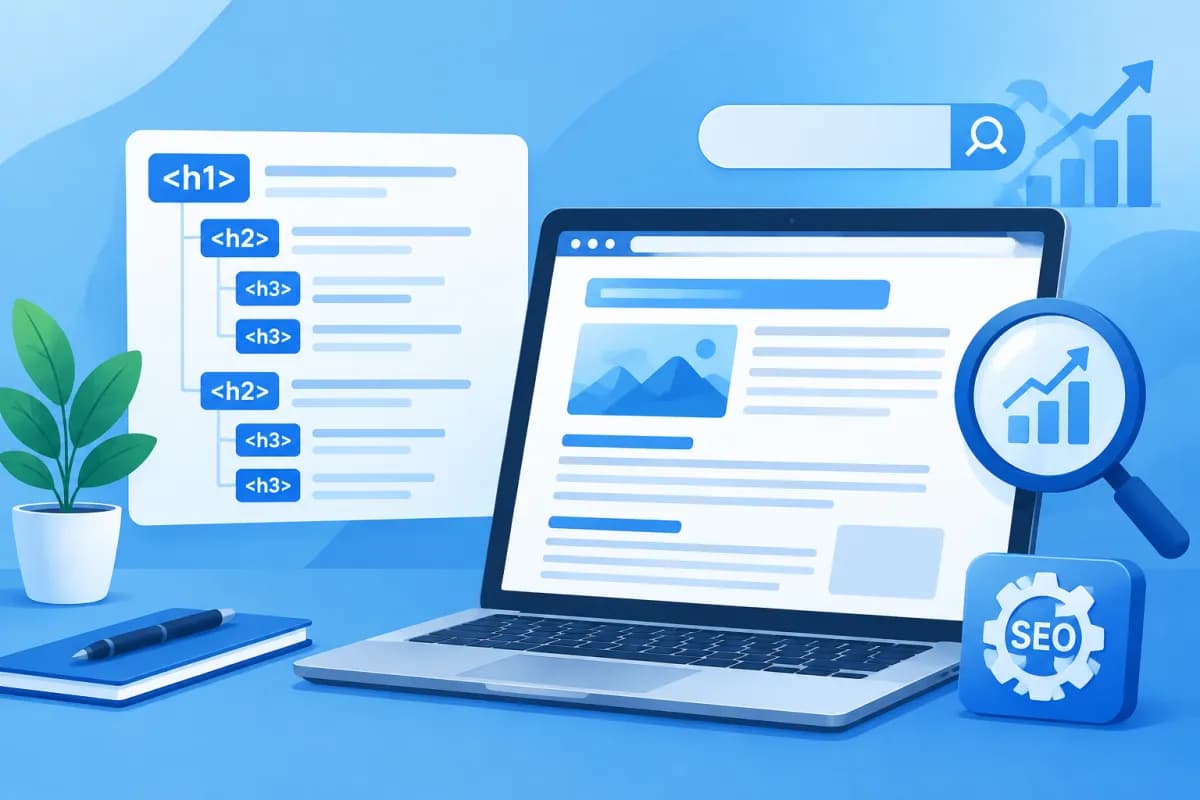
見出しタグとは、H1からH6までのタグを使って、コンテンツを階層的に整理するものです。適切に構成すると、読者は記事の全体像をすばやく把握でき、検索エンジンもページの主題や各項目の関係を理解しやすくなります。
この記事では、見出しタグの使い方をSEOの観点から解説します。H1の選び方や小見出しの構成方法から、よくある注意点まで取り上げます。新しいウェブサイトを構築する場合も、既存コンテンツを最適化する場合も、見出しを明確に整理することで、読みやすく管理しやすい、ユーザーと検索エンジンの双方に配慮したページを作れます。
見出しタグとは?SEOにおける役割
見出しタグは、コンテンツ内のタイトルや見出しを示すHTML要素です。H1は通常、ページの主題を表します。H2はコンテンツを大きなセクションに分け、H3以下は各セクション内の細かな項目を整理します。文書の構成にたとえると、メインタイトル、章、節、小節にあたります。

見出しは、太字にしたり文字を大きくしたりしただけのテキストではありません。HTMLでは、それぞれの見出しレベルが独自の構造的な意味を持ちます。そのため、見た目の書式で文字サイズを変えても、適切なタグの使用に代えることはできません。一方、CSSを使えば、コンテンツの階層を保ったまま見出しのデザインを調整できます。
- 読者の理解を助ける:記事をすばやく見渡し、必要な箇所を探し、情報の構成を理解しやすくなります。
- 検索エンジンの理解を助ける:見出しは、ページの主題や重要な内容を示す手がかりになります。ただし、コンテンツ構造の一部であり、検索順位を保証するものではありません。
- アクセシビリティを高める:階層が論理的に整理されていれば、スクリーンリーダーの利用者も見出しを使ってページ内を移動できます。
- 編集作業を支援する:見出し構造が明確だと、コンテンツチームがテーマの網羅性を確認し、不足している情報を補いやすくなります。
したがって、見出しを最適化する際に、キーワードをできるだけ多く詰め込む必要はありません。まずは内容を正確に反映した構成を作り、そのうえで適切な箇所にキーワードを自然に使いましょう。
H1〜H6の役割と適切な階層構造
見出しのレベルごとに役割は異なります。H1〜H6の機能を理解しておくと、流れを追いやすい構造を作れます。各見出しの関係が不明確な、まとまりのない記事になるのを防ぐことにもつながります。
- H1:ページの主題を示します。具体的でわかりやすく、実際のコンテンツに沿った内容にしましょう。ブログ記事の場合、通常はページ上に表示される記事タイトルがH1にあたります。
- H2:コンテンツを大きなセクションに分けます。それぞれのセクションで、質問への回答や主題の主要な側面を扱います。
- H3:H2のセクションに含まれる小さな項目を整理します。内容をさらに細分化する必要がある場合に使いましょう。
- H4〜H6:コンテンツの構成上必要な場合に、さらに細かな階層を表します。すべての記事で使う必要はありません。
H1、H2の順に進み、H2の中にH3、H3の中にH4を配置するなど、階層を適切な順序で使いましょう。同じレベルの大きなセクションに移るときは、H2に戻します。文字を小さく見せたいという理由だけでH2からH4に飛ばしたり、親となるH2がない箇所でH3を使ったりするのは避けてください。
大切なのは、表示サイズではなく、項目同士の関係に基づいて見出しを選ぶことです。新しいコンテンツの区切りを作らず、見た目を強調したいだけの行には、見出しではなく太字などの書式を使いましょう。
SEOを意識した記事の見出し構成
コンテンツを執筆・編集する前に、まずはアウトラインを作成しましょう。主題を定め、読者が抱きそうな疑問と、それに答える適切な順序を整理します。アウトラインをH1、H2、H3の構成の土台にすると、内容の重複や急な話題の転換を防ぎやすくなります。

- 中心となるテーマを決める:ページの内容を一文で要約します。その答えをもとにH1を決め、記事全体の主題がぶれないようにします。
- 大きなセクションに分ける:各H2で異なる内容を扱います。たとえば、定義、メリット、手順、注意点、問題の解決方法などです。
- 必要に応じてH3を加える:H2のセクションに独立した内容が複数含まれる場合は、H3で整理します。すべての段落に個別の見出しを付ける必要はありません。
- 読者の知りたい順に並べる:まず問題を説明し、次に実践方法や注意点を紹介したうえで、まとめや次のアクションにつなげる構成が一般的です。
- 一貫性を確認する:見出しだけを冒頭から順に読んでみましょう。見出しだけでも内容の流れが把握できるなら、構成はおおむね明確です。
たとえば、見出しタグの使い方を解説する記事なら、H1で記事の主題を示します。H2では、見出しの役割、H1〜H6の階層、コンテンツの整理方法、避けたいミス、確認手順などを順に取り上げられます。構成方法を解説するセクションでは、アウトラインの作成手順やキーワードの使い方をH3で説明できます。
キーワードは、内容に合う場合にH1や一部の見出しで使いましょう。表現のバリエーションや類義表現を使うと、見出しが自然になります。すべてのH2で同じキーワードを繰り返す必要はありません。また、SEOの定型に合わせるためだけに、不自然な見出しを書くのも避けましょう。
見出しタグの使用でよくあるミス
コンテンツの質は高くても、見出しの構成に一貫性がないために、読みにくくアウトラインがわかりにくくなるページもあります。ウェブサイトを見直す際は、次の点に注意してください。
- 意図せず複数のH1を使う:多くのコンテンツ管理システムでは、記事タイトルが自動的にH1になります。デザインや追加コンテンツによって別のH1も挿入されている場合は、実際の構造を確認しましょう。ページの主題を表す見出しを明確に定めることが大切です。
- 文字サイズで見出しを選ぶ:デザイン上、H2が常にH1より小さくなるとは限りません。また、H3は文字を小さくするためのタグではありません。意味に沿ったタグを使い、見た目はCSSで調整しましょう。
- 階層を不規則に飛ばす:理由なくH2からH4に移ると、構造がわかりにくくなります。各セクションの親子関係に沿って見出しのレベルを選びましょう。
- 見出しにキーワードを詰め込む:キーワードを過剰に繰り返すと不自然になり、コンテンツの価値も高まりません。直下の内容を正確に表す見出しを書きましょう。
- 見出しを付けても内容を展開しない:見出しの下には、その見出しに対応する情報を記載する必要があります。短く断片的な項目や、読者の期待に応えない一文だけの項目を増やすのは避けましょう。
- 曖昧な見出しを使う:「補足情報」「知っておきたいこと」などでは、読者はその後に何が書かれているのか判断できません。テーマを具体的に示しましょう。
すべての記事に共通する、見出しの数や長さについての厳密なルールはありません。適切な構成は、テーマの範囲、ページの目的、読者のニーズによって異なります。短いサービスページならH2が数個あれば十分な場合もありますが、詳しいガイドでは情報整理のためにH3が必要になることもあります。
ウェブサイトの見出しを確認・最適化する手順
公開前の記事や既存コンテンツを見直す際は、次の簡単な手順を活用できます。

- H1を確認する:ページの主題が明確に表され、内容と一致しているか、誤解を招かないかを確認します。
- 見出しを順番に読む:H1〜H6だけを読んで、アウトラインを確認します。話の流れが途切れている場合は、セクションの順序を見直しましょう。
- 見出しと本文を照合する:各見出しが直下の内容を正しく表しているか確認します。内容を変更した場合は、見出しも更新して食い違いを防ぎましょう。
- 階層を見直す:見出しレベルが飛んでいないか確認し、小さな項目が適切な大項目の下に配置されているか確かめます。
- 読みやすさを評価する:見出しは簡潔でわかりやすく、ページを流し読みする際にも役立つものにします。長くなりすぎたり、関係のない複数の内容を一つの見出しにまとめたりするのは避けましょう。
- モバイル端末で確認する:見出しの改行が読みにくくないか、文字サイズが適切か、セクション間の余白がわかりやすいかを確認します。
ページ数の多いウェブサイトでは、コンテンツチームが一貫して作業できるよう、共通の編集ガイドラインを用意するとよいでしょう。H1の設定方法、階層の原則、見出しの書き方、確認の手順などを明記できます。運用ルールを統一すれば、継続的にコンテンツを公開する際の管理がしやすくなります。
まとめ
見出しタグの使い方を最適化する基本は、文字の見た目を変えるためではなく、コンテンツの実際の構造を示すためにH1〜H6を使うことです。H1で主題を示し、H2で大きなセクションを分け、必要に応じてH3〜H6で細かな項目を整理します。見出しを論理的に構成すると、読者が情報を探しやすくなり、検索エンジンもページの内容を理解しやすくなります。
まずはアウトラインを作り、意味が明確な見出しを付け、キーワードを自然に使い、公開前に階層を確認しましょう。コンテンツ構造の最適化やSEOに配慮したウェブサイトの構築、デジタル体験全体の改善をご検討の場合は、LilyTechがビジネス目標に合ったソリューションをご提案します。