 Đoàn Lê Minh Anh
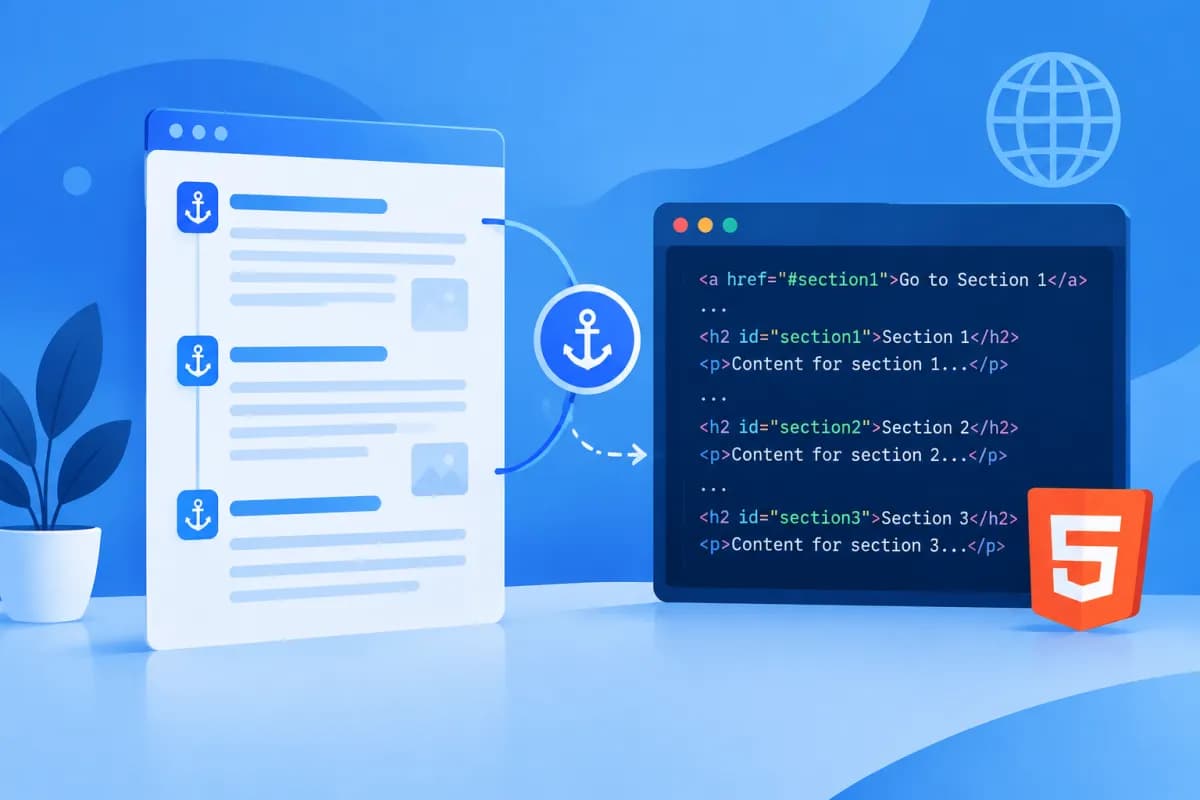
웹페이지에 콘텐츠가 많으면 독자는 페이지 전체를 스크롤하는 대신 필요한 정보가 있는 부분으로 바로 이동하고 싶어 합니다. 앵커 링크를 사용하면 같은 페이지나 다른 페이지의 특정 위치로 사용자를 안내할 수 있습니다.
이 글에서는 앵커 링크란 무엇인지 알아보고, id와 href 속성이 어떻게 작동하는지 설명한 다음 HTML로 앵커 링크를 만드는 방법을 단계별로 안내합니다. 링크가 안정적으로 작동하도록 자주 발생하는 오류를 확인하고 해결하는 방법도 살펴보겠습니다.
앵커 링크란 무엇이며 어떻게 작동하나요?
앵커 링크(anchor link)는 웹페이지에서 미리 지정한 위치로 사용자를 이동시키는 링크입니다. 목적지는 보통 id 속성이 지정된 제목이나 콘텐츠 영역입니다. 링크를 클릭하면 브라우저가 해당 식별자를 가진 요소를 찾아 페이지를 그 위치까지 스크롤합니다.

일반 링크는 a 태그와 href 속성을 사용해 다른 페이지로 연결합니다. 앵커 링크는 href 값에 샵 기호(#)와 이동할 위치의 id 이름을 함께 지정합니다. 예를 들어 #price-table은 id="price-table"인 요소를 가리킵니다.
앵커 링크는 긴 글의 목차, ‘요금표 보기’ 버튼, ‘맨 위로 돌아가기’ 링크, 여러 콘텐츠 영역이 있는 소개 페이지 등에 자주 사용됩니다. 독자가 페이지를 더 쉽게 탐색하고 필요한 정보를 찾는 데 필요한 조작을 줄여 줍니다.
앵커 링크의 기본 HTML 구조
앵커 링크를 만들려면 두 가지 요소가 필요합니다. id가 지정된 목적지 요소와 해당 id를 가리키는 href 속성이 있는 링크입니다. 두 속성에 지정한 이름은 서로 일치해야 합니다.

예를 들어 같은 페이지의 ‘요금표’ 영역으로 연결하려면 목적지 요소를 다음과 같이 작성할 수 있습니다. <h2 id="price-table">요금표</h2>. 해당 위치를 가리키는 링크는 다음과 같습니다. <a href="#price-table">요금표 보기</a>.
독자가 ‘요금표 보기’를 클릭하면 브라우저는 id가 price-table인 요소를 찾아 화면에 표시합니다. href의 # 기호는 연결 대상이 일반 웹 주소가 아니라 페이지 안의 식별자라는 점을 브라우저에 알려 줍니다.
id 속성을 사용할 때는 다음 원칙을 따르는 것이 좋습니다.
- 페이지마다 각 id는 고유해야 합니다. 여러 요소에 같은 값을 지정하지 마세요.
- 읽기 쉽도록 소문자와 숫자, 하이픈을 사용하세요. 예: payment-method.
- id 값에는 #을 넣지 마세요. 이 기호는 href에서만 사용합니다.
- 목적지의 콘텐츠를 잘 나타내는 이름을 지정하면 링크가 많은 페이지도 관리하기 쉽습니다.
HTML로 앵커 링크 만드는 방법: 단계별 안내
HTML 편집기라면 무엇이든 앵커 링크를 만들 수 있습니다. 기본 절차는 목적지를 정하고 식별자를 지정한 뒤 링크를 만든 다음 결과를 확인하는 것입니다.

- 사용자를 이동시킬 위치를 정합니다. ‘가입 방법’, ‘자주 묻는 질문’, ‘연락처’처럼 사용자가 찾아갈 콘텐츠를 선택합니다.
- 목적지 요소에 id 속성을 지정합니다. 해당 영역의 HTML 태그에 짧고 명확한 식별자 이름을 추가합니다. 예: <h2 id="signup-guide">가입 방법</h2>.
- 링크 태그를 만듭니다. 링크를 표시할 위치에 a 태그를 사용하고, href에 샵 기호와 id 이름을 지정합니다. 예: <a href="#signup-guide">가입 방법 보기</a>.
- 이름이 일치하는지 확인합니다. # 뒤의 값이 글자, 숫자, 하이픈을 포함해 id 값과 정확히 일치해야 합니다. HTML에서 이 값은 대소문자를 구분합니다.
- 페이지를 열어 링크를 테스트합니다. 브라우저에서 링크를 클릭해 원하는 콘텐츠로 스크롤되는지 확인합니다. 컴퓨터와 휴대전화에서 모두 테스트하세요.
목차를 만들려면 글 시작 부분에 링크 목록을 배치하고 각 제목에 해당하는 id를 지정하면 됩니다. 예를 들어 <a href="#common-issues">자주 발생하는 오류</a>는 <h2 id="common-issues">자주 발생하는 오류</h2> 제목으로 연결됩니다. 이 방법은 긴 가이드, 제품 문서, 정책 페이지에 특히 유용합니다.
다른 페이지로 연결하는 앵커 링크와 고급 활용
앵커 링크는 같은 페이지 안에서만 작동하는 것이 아닙니다. 페이지 주소와 id 이름을 조합하면 다른 페이지의 특정 위치로 연결할 수도 있습니다. 예를 들어 href="https://example.com/services#price-table"과 같은 형식으로 링크를 만들 수 있습니다. 링크를 클릭하면 브라우저가 지정된 페이지를 연 뒤 id="price-table"인 요소를 찾습니다.

화면 상단에 고정된 내비게이션 바가 있는 웹사이트에서는 브라우저가 스크롤한 뒤 목적지 요소가 바에 가려질 수 있습니다. 제목이나 목적지 요소에 scroll-margin-top 속성을 지정하는 CSS로 해결할 수 있습니다. 예를 들어 h2 { scroll-margin-top: 80px; } 규칙을 사용하면 제목으로 이동할 때 여백이 생깁니다. 이 CSS는 앵커 링크를 만드는 데 필수는 아니지만 사용자 경험을 개선할 수 있습니다.
CSS로 부드러운 스크롤을 적용하는 방법도 있습니다. 예를 들면 html { scroll-behavior: smooth; }와 같이 작성합니다. 목적지로 이동할 때 움직임이 더 자연스럽게 보입니다. 다만 움직임을 줄여야 하는 사용자의 경험도 고려하고, 실제 화면에서 충분히 테스트한 뒤 적용하는 것이 좋습니다.
콘텐츠 관리 시스템을 사용하는 경우 HTML 코드를 직접 수정하지 않아도 될 수 있습니다. 여러 편집기에서는 텍스트를 선택해 내부 링크를 추가하고 앵커 이름을 입력할 수 있습니다. 일부 플랫폼은 제목에 식별자를 지정하는 입력란도 제공합니다. 인터페이스와 조작 방법은 달라도 원칙은 같습니다. 링크가 페이지에 실제로 존재하는 id를 가리켜야 합니다.
앵커 링크의 일반적인 오류와 확인 방법
링크를 클릭해도 원하는 위치로 이동하지 않는다면 다음과 같은 일반적인 원인을 차례로 확인해 보세요.

- id 이름이 잘못된 경우: # 뒤의 값이 목적지 요소의 id와 다릅니다. 각 문자를 정확히 비교하세요.
- 목적지 요소가 없는 경우: 콘텐츠가 삭제되었거나 제목을 변경하면서 링크 이름을 업데이트하지 않았을 수 있습니다. 해당 id가 페이지 HTML에 실제로 있는지 확인하세요.
- id가 중복된 경우: 여러 요소가 같은 id를 사용하면 브라우저가 원하지 않는 위치로 사용자를 이동시킬 수 있습니다. 페이지마다 각 값을 고유하게 지정해야 합니다.
- 샵 기호를 잘못 사용한 경우: 목적지 태그에는 id="payment"라고 작성하고 id="#payment"라고 쓰지 마세요. 샵 기호는 href에 사용합니다.
- 고정 내비게이션 바에 가려지는 경우: 링크는 작동하지만 제목이 가려질 수 있습니다. scroll-margin-top과 같은 CSS 속성으로 스크롤 간격을 조정할 수 있습니다.
- 잘못된 페이지 주소로 연결되는 경우: 다른 페이지로 연결할 때는 URL과 샵 기호 뒤의 앵커 이름을 모두 확인해야 합니다.
수정한 뒤에는 페이지를 새로고침하고 링크를 다시 테스트하세요. 웹사이트에 캐시가 설정되어 있으면 이전 HTML 콘텐츠가 계속 표시될 수 있습니다. 링크 오류라고 판단하기 전에 캐시를 삭제하거나 새로고침하세요. 고정 메뉴가 있거나 콘텐츠를 동적으로 불러오는 페이지라면 여러 기기와 브라우저에서 확인하는 것이 좋습니다.
사용자 경험과 접근성을 위해 링크에 표시되는 문구는 사용자가 이동할 위치를 명확하게 설명해야 합니다. ‘여기를 클릭하세요’보다 ‘결제 안내로 이동’처럼 구체적으로 작성하세요. 목차를 사용할 때는 목적지 제목이 의미를 잘 전달하는지, 키보드로도 링크를 조작할 수 있는지 확인하세요. 이러한 세부 사항은 사용자가 링크를 선택하기 전에 목적지를 이해하고 페이지를 더 편리하게 이용하는 데 도움이 됩니다.
마무리
앵커 링크란 무엇인가요? id 속성으로 표시한 특정 위치와 링크를 연결하는 방법입니다. HTML에서 앵커 링크를 만들려면 목적지 요소에 고유한 id를 지정하고 링크에 href="#id-name"을 설정한 다음, 이름이 일치하는지 확인하고 실제 페이지에서 테스트하세요. 다른 페이지로 연결하려면 샵 기호 앞에 URL을 추가하면 됩니다.
앵커 링크를 올바르게 적용하면 긴 페이지나 콘텐츠가 많은 페이지에서도 독자가 정보를 더 빠르게 찾을 수 있습니다. 기업 웹사이트의 사용 편의성을 높이고 콘텐츠 구조를 최적화하거나 디지털 환경에서 고객 경험을 개선하고 싶으시다면 LilyTech에 문의해 적합한 솔루션을 상담해 보세요.