
 Nguyễn Chính Ngọc Liên
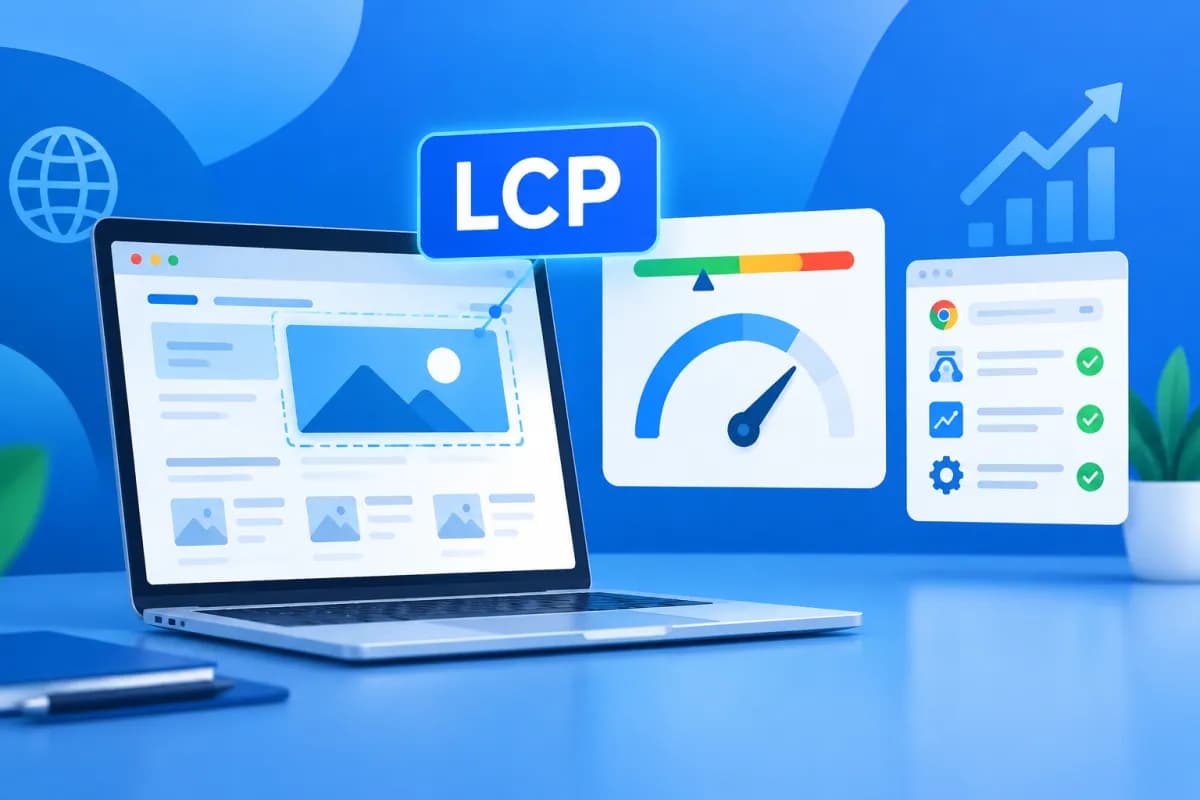
访问网站时,用户通常会根据主要内容出现的快慢来判断页面加载速度。LCP是一项重要指标,用于衡量视口中最大内容元素完成加载并显示的时间。如果该指标偏高,访客可能要等很久才能看到所需信息,进而离开页面或减少互动。
那么,LCP是什么,可以用哪些工具检查,又该如何解读结果?下文将介绍使用PageSpeed Insights、Lighthouse、Chrome DevTools和Google Search Console等常用工具逐步检查的方法,并说明如何区分真实用户数据与模拟测试结果。借助这些方法,您可以更有效地评估网站LCP指标。
什么是LCP?它衡量什么?
LCP是Largest Contentful Paint的缩写,可理解为浏览器加载并显示初始可视区域内最大内容元素所需的时间。这个区域也称为viewport,即用户无需滚动页面即可看到的屏幕部分。

被计为LCP的元素通常是大型图片、通过CSS加载的背景图、视频封面,或标题和正文段落等大型文本块。浏览器会跟踪页面加载过程,识别视口中符合条件的最大内容元素,并记录该元素显示的时间。
LCP属于Google Core Web Vitals(核心网页指标),与INP和CLS并列。这三项指标反映用户体验的不同方面:主要内容的显示速度、用户互动时的响应能力,以及页面布局的稳定性。LCP并不衡量页面所有元素全部加载完成所需的时间,而是关注最重要内容变得可见的时刻。
按照Google常用的评估标准,LCP不超过2.5秒即为良好;超过2.5秒且不超过4秒需要改进,超过4秒则表现较差。该标准依据第75百分位的访问数据评估,通常称为p75,而不是只看单次测试结果。
企业为什么应该关注LCP?
LCP会直接影响客户对网站的第一印象。对于电商网站、服务页面或广告落地页,产品图片、标题和价值说明通常是用户希望尽早看到的内容。如果这些内容出现得太慢,用户可能还没来得及了解企业的产品或服务就失去耐心。

这项指标还能帮助营销和技术团队依据数据定位问题,而不是凭经验猜测。例如,如果移动设备上的LCP表现不佳,而电脑端正常,原因可能与网络速度、图片大小或移动端资源分发方式有关。如果某类页面的结果明显差于其他页面,企业就可以优先处理相关页面。持续关注网站LCP指标,有助于团队更有针对性地改善用户体验。
关注LCP并不意味着只追求分数。Lighthouse得分高并不能自动保证页面转化效果好,单次快速测试也无法代表所有访客的体验。建议结合其他指标,在多种设备上进行检查,并在数据可用时对照真实用户数据。
检查LCP前的准备工作
打开工具之前,请先明确要检查的页面和衡量目标。可以从首页、主推产品或服务页面、高流量文章,以及正在投放广告的落地页开始。不要只检查首页,因为不同类型页面的结构和资源可能各不相同。
- 分别检查移动端和电脑端:网络速度、屏幕尺寸和资源加载方式都可能导致结果有明显差异。
- 选择正确的URL:检查客户实际访问的公开页面;如果目标是评估大众用户的体验,请避免使用测试页面或需要登录才能访问的URL。
- 记录测试时间和条件:结果可能受网络、服务器位置、缓存和系统负载影响。重复测量有助于降低短期波动带来的影响。
- 同时检查实验室数据和真实数据:实验室数据适合在模拟环境中发现问题,真实数据则反映访客实际经历的体验。
如果网站刚刚更新,请记录变更前后的结果。这样可以评估图片压缩、服务器更换或界面调整是否确实改善了LCP。
使用常用工具检查LCP
PageSpeed Insights:快速查看得分并诊断问题
PageSpeed Insights适合网站所有者和营销人员使用,因为可以直接在浏览器中检查URL。输入要测量的页面地址并运行分析,然后分别查看移动端和电脑端的数据(如果工具同时提供这两类结果)。

在报告中找到Core Web Vitals(核心网页指标)部分,查看LCP指标。PageSpeed Insights可能会提供两类结果:来自符合条件的Chrome用户的真实数据,以及单次模拟运行得出的实验室数据。真实数据反映一段时间内汇总的实际使用体验;模拟数据则适合在修改后进行检查并排查原因。
向下滚动查看诊断建议,例如优化图片、减少阻塞渲染的资源或缩短服务器响应时间。这些建议可以作为排查线索,但不一定是问题的唯一原因。如果报告提供了LCP元素信息,请具体确认它是页面上的图片、标题还是某个内容区块。
Chrome中的Lighthouse:现场检查并比较测试结果
使用Lighthouse时,先在Chrome中打开要检查的页面,打开Developer Tools,选择Lighthouse标签页,选定设备类型,然后运行性能报告。部分选项的名称或位置可能因Chrome版本而异。在报告中查看LCP及其他性能指标,并阅读机会和诊断部分,了解哪些资源正在影响页面显示过程。
需要快速检查某项改动,或在可控环境中审核页面时,Lighthouse非常方便。不过,它属于实验室测试:设备配置、模拟网络、浏览器扩展和缓存状态都可能影响结果。因此,不应仅凭一次测试就判断网站表现好坏。
Chrome DevTools:查找LCP元素及其加载时间
技术团队需要深入排查问题时,可以使用Chrome DevTools。在Performance标签页中记录页面加载过程,然后在时间轴上查看与LCP相关的事件。根据浏览器版本,可以选择相应事件,查看被识别为LCP的元素及其记录时间。
如果LCP元素是图片,请检查文件大小、格式、加载时间以及资源优先级设置。如果是文本,则需要查看服务器响应时间、阻塞渲染的CSS和网页字体。DevTools适合深入诊断,但使用者需要具备一些浏览器和页面资源方面的基础知识。
Google Search Console:跟踪真实环境中的URL组
如果网站拥有足够的合格用户数据,Search Console中的Core Web Vitals报告可以显示哪些URL组需要改进,哪些表现良好。该报告有助于发现多个页面上的问题,而不必逐一检查每个URL。选择存在问题的URL组,查看受影响范围,并在修复后持续跟踪。
Search Console并非用于即时检查每项改动的工具。真实数据需要经过汇总,也需要时间更新。因此,可以先用PageSpeed Insights或Lighthouse进行初步检查,再用Search Console观察网站整体趋势。
如何解读结果并确定后续行动
查看报告时,先确认结果属于真实数据还是实验室数据,再核对设备、URL和测量时间。如果真实数据中的LCP表现良好,但实验室测试结果较差,请在相同条件下重新测试,并检查网络、缓存或环境方面的差异。反过来,如果模拟测试结果良好而真实数据较差,网站可能在特定用户群体、设备或访问地点上存在问题。
如果LCP超过目标阈值,请先找到LCP元素,再逐项检查常见影响因素:
- 服务器响应时间:服务器或内容管理系统响应缓慢,会拖慢后续加载步骤。
- 大型图片:图片文件过大、尺寸不合适或格式未优化,往往会导致主要内容迟迟无法显示。
- 阻塞渲染的资源:部分CSS、JavaScript或字体文件可能延迟浏览器显示内容。
- LCP图片的加载方式:页面顶部的重要图片不应像屏幕外的图片一样延迟加载,需要合理设置资源加载优先级。
- 客户端生成的内容:如果页面高度依赖JavaScript来生成主要内容,处理时间可能会拉高LCP。
优先处理报告中实际指出的LCP元素,不要同时优化所有组件。每次改动后,都应使用相同的URL和设备重新检查并对比指标,同时在之后持续关注真实数据。如果一次同时调整多个因素,就很难判断究竟是哪项改动带来了效果。
总结
LCP用于衡量初始可视区域内最大内容元素出现的快慢。要有效检查这一指标,可以结合使用PageSpeed Insights和Lighthouse进行快速诊断,使用Chrome DevTools查找导致延迟的元素,并通过Search Console跟踪多个URL的数据。最重要的是区分模拟数据与真实体验,并在每次优化后重新检查。
如果您的企业需要评估网站速度、改善用户体验,或搭建技术基础扎实的新网站,欢迎联系LilyTech。我们将根据您的业务目标和实施资源,为您提供合适的解决方案。