
 Nguyễn Chính Ngọc Liên
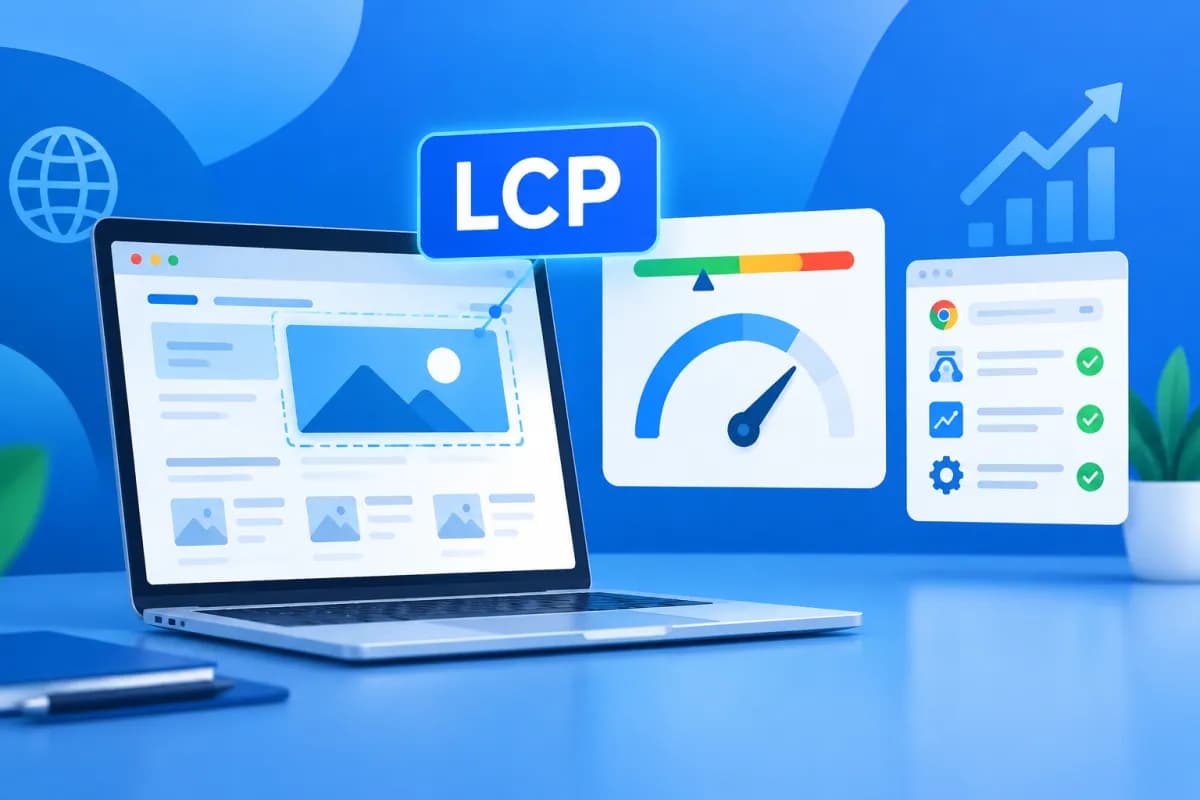
Webサイトを訪れたユーザーは、主要なコンテンツがどれだけ早く表示されるかをもとに、ページの読み込み速度を判断することがよくあります。LCPは、ビューポート内で最も大きなコンテンツが表示されるまでの時間を測る重要な指標です。この数値が高いと、ユーザーは必要な情報を見るまで長く待たされ、ページから離脱したり、操作への意欲が低下したりする可能性があります。
LCPとは何か、どのツールで確認できるのか、結果をどう読み取ればよいのか。本記事では、LCP 計測方法を知りたい方に向けて、PageSpeed Insights、Lighthouse、Chrome DevTools、Google Search Consoleなどの代表的なツールを使った手順を解説します。あわせて、実際のユーザーデータとシミュレーションによる測定結果の違いも説明します。
LCPとは何か、何を測定する指標なのか
LCPは、Largest Contentful Paintの略称です。初期表示領域にある最も大きなコンテンツ要素が、ブラウザーによって読み込まれ、表示されるまでの時間を指します。この領域はビューポートとも呼ばれ、ページをスクロールせずにユーザーが画面上で見られる範囲のことです。
LCPの対象となる要素は、多くの場合、大きな画像、CSS経由で読み込まれる背景画像、動画のポスター画像、見出しや本文などの大きなテキストブロックです。ブラウザーはページの読み込みを追跡し、ビューポート内に表示された対象要素のうち、条件を満たす最も大きなものを特定して、その表示時刻を記録します。
LCPは、INP、CLSとともにGoogleのCore Web Vitalsを構成する指標です。この3つは、主要コンテンツの表示速度、ユーザー操作への応答性、レイアウトの安定性という異なる側面を評価します。LCPはページ上のすべての要素が読み込み終わるまでの時間を測るものではなく、最も重要なコンテンツが目に見える状態になるタイミングに着目します。
Googleが一般的に用いる評価基準では、LCPが2.5秒以下であれば良好です。2.5秒を超えて4秒以下の場合は改善が必要で、4秒を超えると不良とされます。この基準は、単一の測定結果ではなく、訪問の75パーセンタイル(一般にp75と呼ばれます)をもとに評価されます。
企業がLCPを確認すべき理由
LCPは、顧客がサイトを訪れた際の第一印象に直接影響します。ECサイト、サービスページ、広告のランディングページでは、商品画像、見出し、メリットの説明など、ユーザーが早く見たい情報があります。こうした情報の表示が遅いと、企業の提案内容を知る前にユーザーが待ちきれず、離脱する可能性があります。

また、LCPを確認すれば、マーケティングチームや技術チームが推測ではなくデータにもとづいて問題を特定できます。たとえば、モバイルではLCPが悪くパソコンでは問題がない場合、通信速度、画像サイズ、モバイル向けの配信方法などが原因かもしれません。特定のページテンプレートだけ結果が悪い場合は、その箇所を優先して改善できます。
LCPの確認は、スコアだけを追いかけることではありません。Lighthouseのスコアが高くても、必ずしもコンバージョンにつながるとは限らず、1回の簡易測定で全ユーザーの体験を代表できるわけでもありません。他の指標とあわせて確認し、複数の端末で測定するとともに、利用可能であれば実ユーザーデータとも照合しましょう。
LCPを測定する前の準備
ツールを使う前に、測定するページと目的を明確にしましょう。まずはトップページ、主力商品のページやサービスページ、アクセスの多い記事、広告を出稿中のランディングページなどから確認します。ページごとに構成や利用するリソースが異なるため、トップページだけを測定するのは避けてください。
- モバイル版とパソコン版を確認する:通信速度、画面サイズ、リソースの読み込み方の違いにより、結果が大きく変わることがあります。
- 正しいURLを選ぶ:顧客が実際に訪問する公開ページを測定します。一般的な閲覧体験を評価する場合は、テストページやログインが必要なURLを避けましょう。
- 測定時刻と条件を記録する:ネットワーク、サーバーの場所、キャッシュ、システム負荷などによって結果は変動します。複数回測定すると、一時的な変動の影響を抑えられます。
- ラボデータと実ユーザーデータの両方を確認する:ラボデータはシミュレーション環境で問題を見つけるのに役立ち、実ユーザーデータは訪問者が実際にどのような体験をしたかを示します。
Webサイトを更新したばかりの場合は、変更前後の結果を保存しておきましょう。画像の圧縮、サーバーの変更、デザインの調整などがLCPの改善につながったかどうかを確認できます。
代表的なツールでLCPを確認する方法
PageSpeed Insights:スコアと診断結果をすばやく確認
PageSpeed Insightsは、ブラウザーからURLを入力して直接測定できるため、サイト運営者やマーケティング担当者に適しています。測定したいページのURLを入力して分析を実行し、モバイルとパソコンの両方のデータが表示される場合は、それぞれの結果を確認します。

レポートではCore Web Vitalsの項目とLCPを確認しましょう。PageSpeed Insightsには、条件を満たしたChromeユーザーから収集した実ユーザーデータと、シミュレーションを1回実行して得られるラボデータの2種類が表示される場合があります。実ユーザーデータは一定期間における実際の利用体験を反映し、ラボデータは変更後すぐに検証や原因調査を行うのに役立ちます。
診断の項目までスクロールし、画像の最適化、表示を妨げるリソースの削減、サーバー応答時間の改善などの提案を確認します。これらは調査の手がかりであり、必ずしも単独の原因を示すものではありません。LCP要素に関する情報がある場合は、画像、見出し、コンテンツブロックのどれが該当するのかを特定しましょう。
ChromeのLighthouse:ページ上で測定し、実行結果を比較
Lighthouseを使うには、Chromeで対象ページを開き、Developer ToolsからLighthouseタブを選択します。デバイスの種類を指定して、パフォーマンスレポートを実行してください。項目の名称や場所はChromeのバージョンによって変わる場合があります。レポートでLCPと他のパフォーマンス指標を確認し、改善機会や診断の項目を見て、表示に影響しているリソースを把握します。
Lighthouseは、変更内容をすばやく確認したい場合や、管理された環境でページを点検したい場合に便利です。ただし、測定はラボ環境で行われるため、デバイスの設定、シミュレーションするネットワーク、ブラウザー拡張機能、キャッシュの状態などが結果に影響します。1回の測定だけでWebサイトの状態を良し悪しと判断するのは避けましょう。
Chrome DevTools:LCP要素と表示時刻を特定
技術チームが原因を詳しく調べる際は、Chrome DevToolsが役立ちます。Performanceタブでページの読み込みを記録し、タイムライン上でLCPに関係するイベントを確認します。ブラウザーのバージョンによっては、イベントを選択してLCPとして特定された要素と記録時刻を確認できます。
LCP要素が画像の場合は、ファイルサイズ、形式、読み込み時間、リソースの優先順位を確認します。テキストの場合は、サーバーの応答時間、表示を妨げるCSS、Webフォントを調べましょう。DevToolsは詳細な原因調査に適していますが、利用にはブラウザーやページのリソースに関する基本的な知識が必要です。
Google Search Console:複数URLの実ユーザーデータを確認
Search ConsoleのCore Web Vitalsレポートでは、サイトに十分な対象ユーザーデータがある場合、改善が必要なURLグループや良好な状態のグループを確認できます。URLを1つずつ調べるだけでなく、複数ページにまたがる問題を見つけるのに役立ちます。問題のあるURLグループを選び、影響範囲を確認して、修正の反映後も状況を追跡しましょう。
Search Consoleは、変更のたびに結果を即時確認するためのツールではありません。実ユーザーデータは集計され、更新までに時間がかかります。最初の確認にはPageSpeed InsightsやLighthouseを使い、その後のWebサイト全体の傾向把握にはSearch Consoleを活用しましょう。
結果の読み方と対処すべきこと
レポートを読むときは、まず結果が実ユーザーデータなのかラボデータなのかを確認します。次にデバイス、URL、測定時刻を確認してください。実ユーザーデータではLCPが良好でもラボ測定の結果が悪い場合は、同じ条件で再測定し、ネットワーク、キャッシュ、測定環境の違いを検討します。反対に、シミュレーションの結果が良くても実ユーザーデータが悪い場合は、一部のユーザー、端末、アクセス地域で問題が起きている可能性があります。
LCPが基準を超えている場合は、LCP要素を特定し、よくある要因を順番に確認しましょう。
- サーバーの応答時間:サーバーやコンテンツ管理システムの応答が遅いと、その後の読み込み処理も遅くなります。
- 大きな画像:ファイルが重い、サイズが適切でない、形式が最適化されていない画像は、主要コンテンツの表示を遅らせることがあります。
- 表示を妨げるリソース:CSS、JavaScript、フォントの一部が、ブラウザーによるコンテンツの表示を遅らせる場合があります。
- LCP画像の読み込み方:ページ上部にある重要な画像を、画面外の画像と同じように遅延読み込みしないようにします。適切な読み込み優先度を検討しましょう。
- クライアント側のコンテンツ:主要コンテンツの生成をJavaScriptに大きく依存するページでは、処理時間がLCPを押し上げることがあります。
すべての要素を一度に最適化するのではなく、レポートで特定された実際のLCP要素から優先的に対応しましょう。変更するたびに、同じURLとデバイスで再測定し、指標を比較したうえで、後日実ユーザーデータも確認します。複数の要素を同時に変更すると、どの施策が効果をもたらしたのか判断しにくくなります。
まとめ
LCPは、初期表示領域内で最も大きなコンテンツが表示されるまでの時間を示す指標です。効果的に確認するには、PageSpeed InsightsとLighthouseで手早く診断し、Chrome DevToolsで遅延の原因となる要素を特定し、Search Consoleで複数URLのデータを追跡しましょう。シミュレーションの結果と実際のユーザー体験を区別し、最適化のたびに測定し直すことが重要です。
Webサイトの速度を評価したい、ユーザー体験を改善したい、技術基盤を整えた新しいWebサイトを構築したいとお考えの企業様は、事業目標と導入体制に合った解決策をご提案するLilyTechまでご相談ください。