
 Nguyễn Chính Ngọc Liên
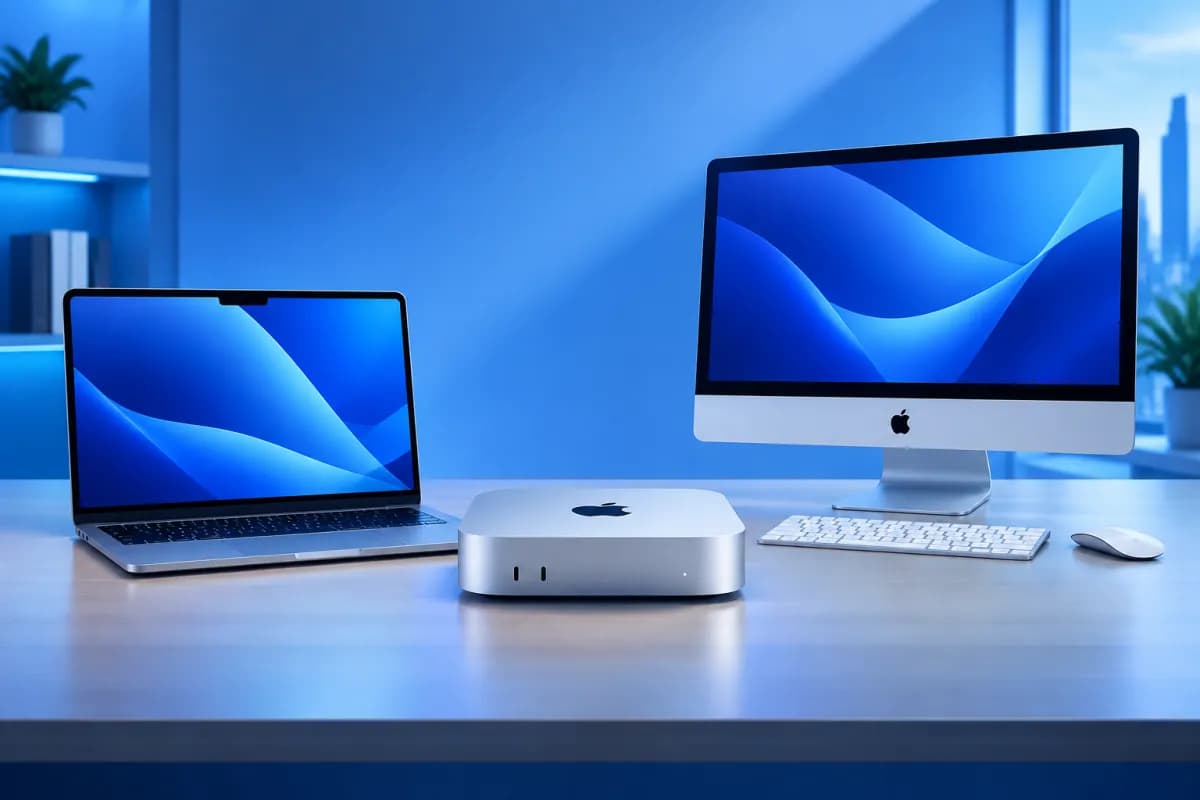
Appleのコンピューターを購入するとき、Mac mini、MacBook、iMacのどれを選ぶべきか迷う方は少なくありません。いずれもmacOSを搭載していますが、デザインや使い方、必要な周辺機器を含めた総費用には大きな違いがあります。そのため、選ぶ際はスペックだけでなく、作業場所や持ち運びの必要性も考慮することが大切です。
では、Mac miniとはどのような製品で、どんな人に向いているのでしょうか。この記事では、Mac miniの特徴を解説し、柔軟性や費用、用途の観点からMacBookやiMacと比較します。自分に合った製品を選ぶための参考にしてください。
Mac miniとは?コンパクトなデスクトップの特徴
Mac miniは、Appleの小型デスクトップコンピューターです。ノートパソコンのようにディスプレイやキーボード、トラックパッドを内蔵するのではなく、本体と外部ディスプレイ、周辺機器を接続して使う設計です。用途に合わせてディスプレイやキーボード、マウス、トラックパッドを選べます。
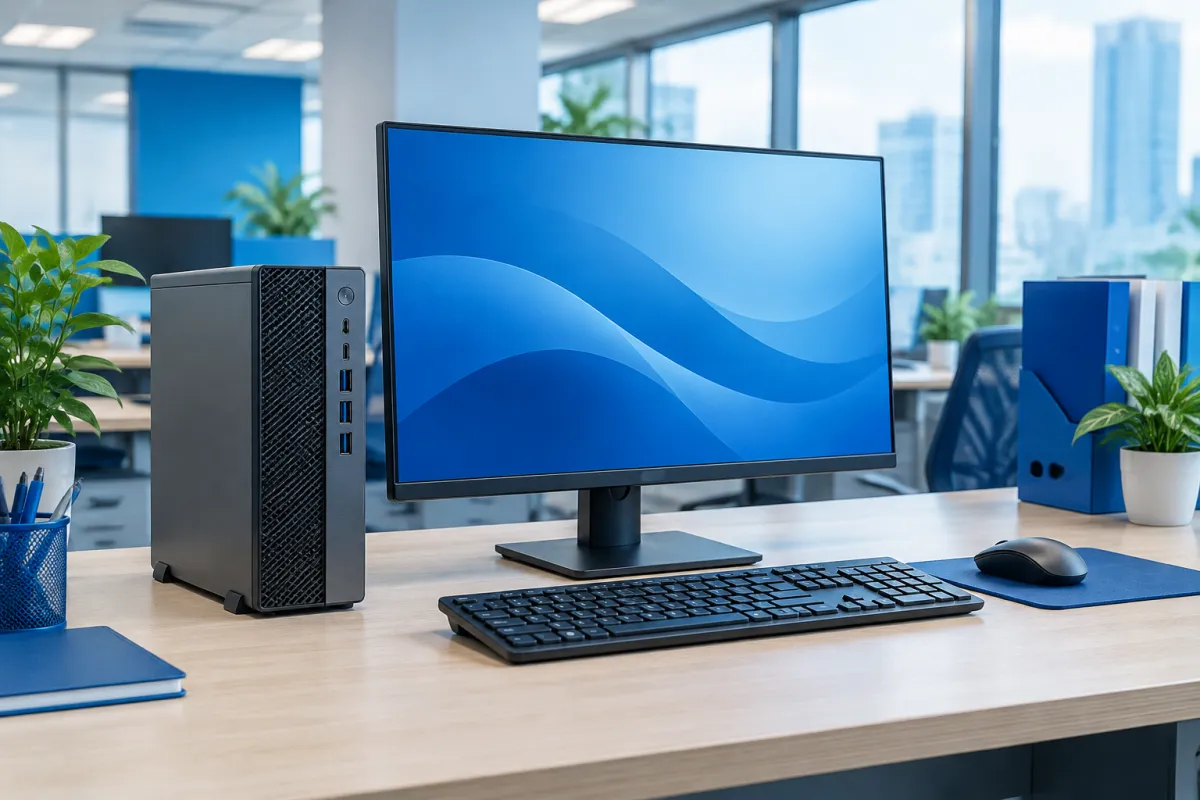
Mac miniはmacOSを搭載し、現行世代ではAppleシリコンを採用しています。メモリやストレージの構成はモデルによって異なります。購入時は、すべてのMac miniが同じ処理性能を備えていると考えず、購入予定のモデルの仕様を確認しましょう。
コンパクトな本体ながら、文書作成、表計算、オンライン会議、ウェブ閲覧、コンテンツ管理、構成に応じた写真・動画編集など、日常的な業務に幅広く活用できます。自宅やオフィスに据え置くコンピューターとしても使えます。ただし、ディスプレイを内蔵していないため、作業環境を整えるには周辺機器が必要です。
簡単に言えば、Mac miniとは、コンパクトなデスクトップでmacOSを使いたい方に適した製品です。手持ちのディスプレイや周辺機器を活用したり、自分で選んだりできる点はメリットですが、その分の費用も総予算に含めて考える必要があります。
Mac mini・MacBook・iMacのデザインと柔軟性を比較
それぞれの製品は、使い方に合わせて設計が異なります。MacBookはディスプレイ、キーボード、トラックパッドを内蔵したノートパソコン、iMacはディスプレイ一体型のデスクトップ、Mac miniは外部ディスプレイや周辺機器を接続して使う独立型のコンピューターです。どれもmacOSを搭載していますが、設置方法や持ち運びやすさは異なります。
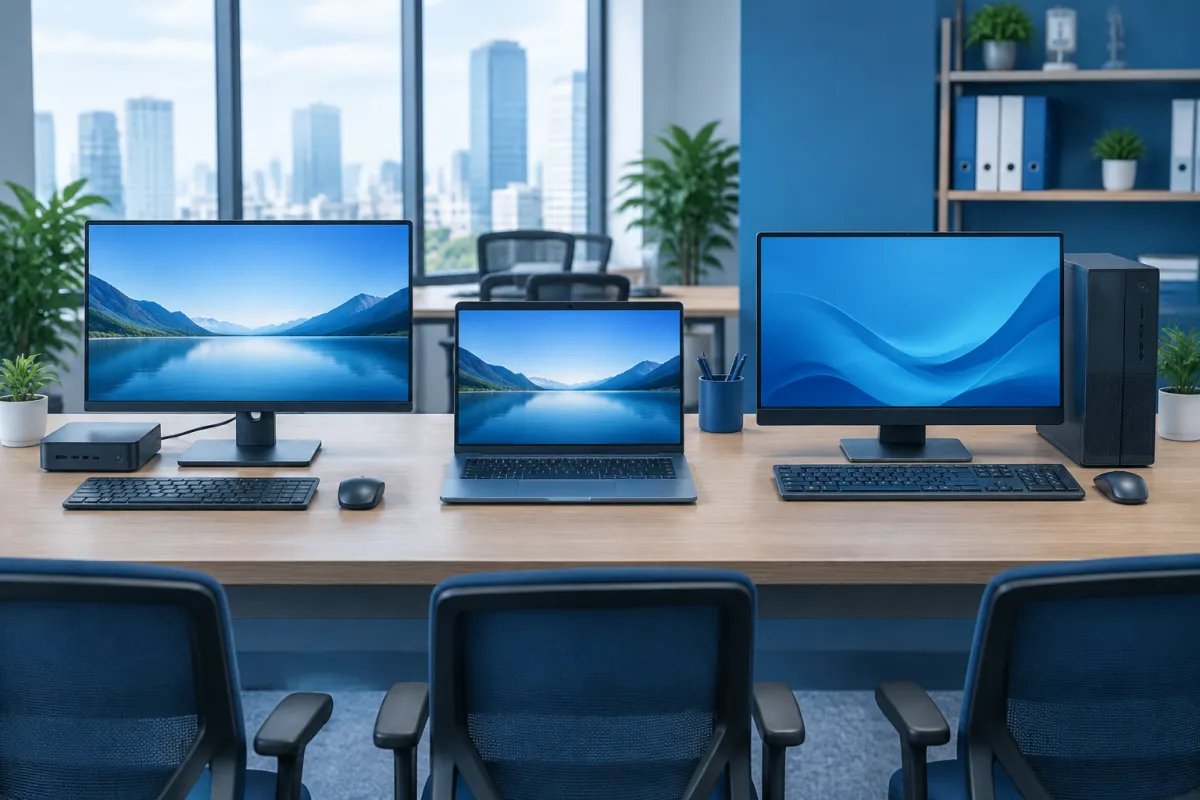
Mac mini:本体が小さく、デスクや限られた作業スペースにも設置しやすい製品です。ディスプレイや周辺機器を自由に選べますが、機材一式を持ち運ぶ場合はノートパソコンより不便です。
MacBook:必要な機能が本体にまとまっており、バッテリーを搭載しているため持ち運びに便利です。外部ディスプレイを設置しなくても、オフィスや自宅、外出先で作業できます。
iMac:コンピューターとディスプレイが一体になった製品です。デスク周りをすっきりさせやすく、据え置き用途に適しています。一方、Mac miniと外部ディスプレイを組み合わせる場合に比べ、ディスプレイの交換や変更には柔軟に対応しにくい面があります。
接続性の面では、Mac miniは用途に合わせて対応する周辺機器を選べます。すでに高品質なディスプレイを持っている方や、複数の機器をデスクで使いたい方に便利です。初めて購入する場合は、購入前にポートの種類や互換性を確認し、周辺機器の買い替えや追加費用を避けましょう。
持ち運びやすさを重視するなら、MacBookが適しています。必要な機器が一体となった、すっきりしたデスクトップ環境を求める方にはiMacが向いています。Mac miniはその中間的な選択肢で、デスクトップとして据え置きながら、iMacよりもディスプレイや周辺機器を柔軟に選べます。
費用を比較する際はディスプレイと周辺機器も考慮
Mac mini本体の価格は、必要な機器が一式そろったApple製コンピューターより低い場合があります。ただし、本体価格だけが利用にかかる費用ではありません。ディスプレイやキーボード、マウスを持っていない場合は、それらの価格も予算に加えましょう。使い方によっては、変換アダプターや外付けストレージ、ウェブカメラが必要になることもあります。
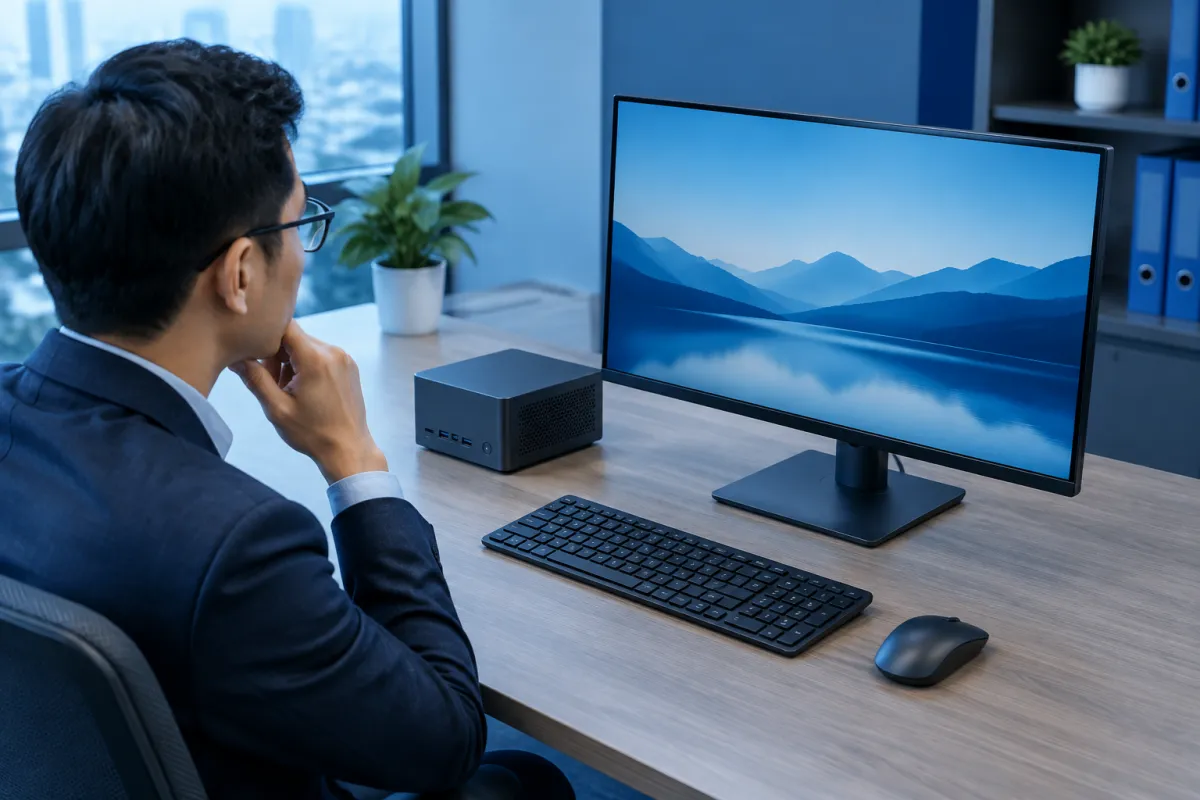
予算を比較するときは、本体価格とMacBookやiMacの価格を並べるだけでなく、実際に使える状態にするまでの総費用を確認してください。用途に合ったディスプレイを追加すると、Mac miniの初期投資は増えます。一方、互換性のある周辺機器をすでに持っていれば、それらを活用して購入費用を抑えられます。
Mac mini:適切なディスプレイや周辺機器を持っていれば、費用を抑えられる可能性があります。すべて新たに購入する場合は、セット一式の予算を立てましょう。
MacBook:ディスプレイ、キーボード、トラックパッドが内蔵されているため、必要な機器がそろった形で購入できます。デスクで長時間使う場合は、外部ディスプレイなどを追加することもあります。
iMac:内蔵ディスプレイを含む価格のため、セット一式の予算を立てやすい製品です。ただし、具体的なモデルの構成や付属する周辺機器を確認しましょう。
長期的な費用は、仕事の内容によっても変わります。たとえばコンテンツ制作では、表示品質の高いディスプレイや大容量ストレージ、外付けドライブが必要になる場合があります。一方、基本的なオフィス業務であれば、それほど多くの追加投資が必要ないこともあります。購入を決める前に、手持ちの機器、必要な周辺機器、使用予定のアプリを整理しましょう。
用途に合わせて選ぶ
すべての人にとって最適な製品はありません。どこで仕事をするのか、頻繁に持ち運ぶ必要があるのか、すでにどのような周辺機器を持っているのかを考えることが大切です。ここでは、よくある利用シーンをもとに選び方を紹介します。
固定の作業スペースがあるならMac mini
決まったデスクで作業し、macOSを使いたい方や、ディスプレイをすでに持っている、または周辺機器を自分で選びたい方にはMac miniが適しています。企業であれば、受付カウンターや小規模オフィス、専用の作業エリアに設置する用途も考えられます。本体に組み込まれたディスプレイに限定されず、サイズや業務上の要件に合わせて選べる点も特徴です。
構成を選ぶ際は、同時に実行するアプリ、扱うファイルの種類、必要なストレージ容量を検討しましょう。動画編集やデザイン、プログラミングなどの専門業務では、ソフトウェアの要件と具体的な構成を照らし合わせる必要があります。本体が小さいことや製品名だけを理由に、あらゆる作業に対応できると判断しないようにしましょう。
頻繁に移動するならMacBook
会議への持ち込みや出張、複数の場所での学習、柔軟な働き方のためにパソコンを持ち運ぶ場合は、MacBookが有力な選択肢です。主要な機能が本体にそろっているため、外部ディスプレイを持ち歩かなくてもすぐに作業を始められます。一方で、デスクトップに比べると、ディスプレイや作業環境を自由に選びにくい面があります。
一体感のある環境を重視するならiMac
ディスプレイを内蔵した、すっきりとしたデスクトップ環境を求める方にはiMacが適しています。家庭やオフィスで使う場合や、個別の機器を自分で購入して接続する手間を避けたい方にも便利です。ディスプレイも製品の一部であるため、設置場所や将来的にディスプレイを変更する必要があるかを考慮して選びましょう。
デスクでの作業と外出先での作業を組み合わせるなら、MacBookに外部ディスプレイを接続して、自宅やオフィスで使う方法もあります。さまざまな状況に対応できますが、実際にどのくらいの頻度で持ち運ぶのかを踏まえ、総費用とのバランスを検討しましょう。
まとめ:Mac miniはあなたに合っている?
Mac miniは、macOSを搭載したコンパクトなデスクトップコンピューターです。固定の作業環境があり、ディスプレイやキーボード、周辺機器を自分で選びたい方に適しています。MacBookは持ち運びやすさが魅力で、iMacはディスプレイ一体型のデスクトップを求める方に向いています。最初の購入価格だけでなく、作業場所や持ち運びの頻度、すでに持っている機器、総予算を考慮して選びましょう。
企業で従業員向けの機器導入を検討している場合、LilyTechが事業規模や運用ニーズに合ったテクノロジーソリューションをご提案します。機器や業務システムの選定について、ぜひLilyTechにご相談ください。