
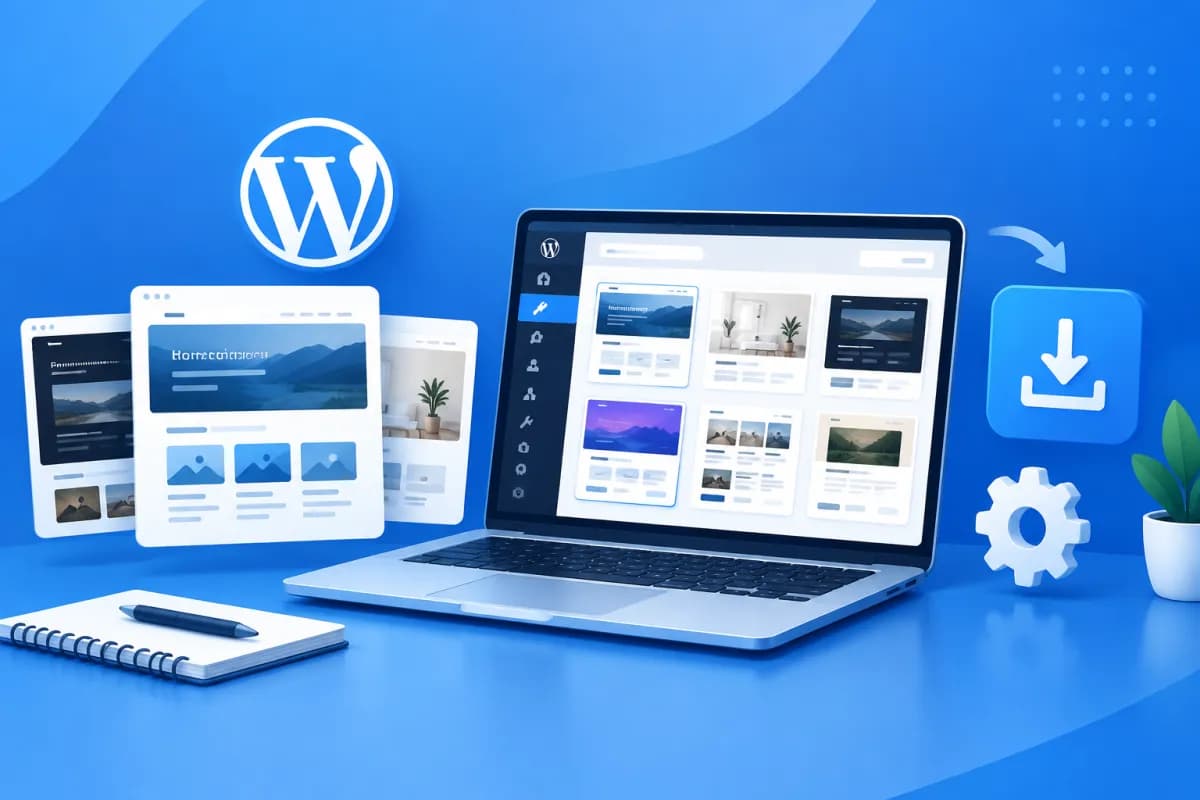
WordPressでウェブサイトを構築する際、テーマはサイトの見た目やユーザーの利用体験を左右する、最初に検討したい要素の一つです。適切なデザインを選べば、ブランドの信頼感を高め、コンテンツを読みやすく整理し、訪問者が必要な情報をすぐに見つけられるようになります。
では、WordPressのWordPress テーマとは何でしょうか。目的に合ったテーマを選び、インストールしてカスタマイズするには、どうすればよいのでしょうか。この記事では、基本的な考え方と手順を紹介します。企業サイト、ブログ、オンラインショップのいずれを作る場合にも役立つ内容です。
WordPressのテーマとは?
テーマとは、WordPressサイトの表示方法を定めるファイル一式です。ページのレイアウト、色、フォント、記事の表示形式、ヘッダーやフッターなどを制御します。テーマはコンテンツを包むデザインの層と考えるとよいでしょう。記事、画像、商品はサイトのデータであり、テーマはそれらをどのように見せるかを決めます。

WordPressでは、コンテンツとデザインが分離されています。そのためテーマを変更しても、ほとんどの記事や固定ページ、データが自動的に消えることはありません。ただし、トップページのレイアウト、ウィジェット、特殊な表示テンプレートなど、テーマ固有の設定は変更されたり、再設定が必要になったりする場合があります。公開中のサイトでテーマを切り替える前に、データをバックアップし、テスト環境で動作を確認しましょう。
テーマは、サイトのあらゆる機能を担うものではありません。テーマがデザイン要素や補助機能を備えている場合もありますが、フォーム、予約、決済、会員管理などの重要な機能は通常プラグインで実装します。この違いを理解しておくと、サイトを保守しやすくなり、特定のテーマへの過度な依存も避けられます。
WordPressテーマの主な種類
すべてのサイトに適したテーマが一つだけあるわけではありません。予算、デザイン要件、必要な柔軟性に応じて、次のような選択肢を検討できます。
- 無料テーマ:WordPress.orgのテーマディレクトリで公開されていることが多く、試用や個人ブログ、シンプルなサイトの構築に適しています。利用前に更新状況、ドキュメント、評価を確認しましょう。
- 有料テーマ:多くの場合、複数のページテンプレートやデザインオプション、ドキュメント、開発元のサポートが含まれます。ライセンス、サポート期間、更新方針、更新費用をよく確認してください。
- 多目的テーマ:さまざまな種類のサイトに使えるテンプレートや設定を備えています。柔軟性が高い一方、不要な機能が多く、初期設定が複雑になる場合もあります。
- 特化型テーマ:オンラインショップ、ポートフォリオ、ニュースサイト、企業のサービスサイトなど、特定の用途向けに設計されています。目的に合ったレイアウトを利用できますが、カスタマイズの幅は限られる場合があります。
- ブロックテーマ:対応テーマでは、ヘッダーやフッターを含むサイトのさまざまなエリアをブロックエディターで編集できます。WordPress上で直接デザインを管理したい場合に検討できる選択肢です。
最適なテーマは、必ずしも機能が最も豊富なものではありません。主な目的を効率よく実現でき、管理しやすく、不要な機能でサイトを重くしないテーマを選びましょう。
目的に合ったテーマの選び方
数多くのデザインを比較する前に、誰に向けたサイトなのか、訪問者にどのような行動を促したいのかを明確にしましょう。企業サイトでは、サービス、実績、プロジェクト、問い合わせ先を分かりやすく掲載することが重要です。ブログでは、読みやすさ、コンテンツの分類、検索機能を重視します。オンラインショップでは、商品、価格、購入手順、安心感につながる情報を目立たせる必要があります。

スマートフォンでの使いやすさを確認する
訪問者はスマートフォン、タブレット、大画面のパソコンなど、さまざまな端末からサイトにアクセスします。デモを複数の画面サイズで確認し、メニュー、行動喚起ボタン、画像、フォームの表示をチェックしましょう。レスポンシブデザインでは、パソコン用のレイアウトを縮小するだけでなく、コンテンツを読みやすく、操作しやすくすることが大切です。
速度、互換性、サポートを確認する
エフェクトや重い要素を多く含むテーマは、ページの読み込み速度に影響することがあります。ユーザーの評価、更新履歴、必要な技術条件を確認するとともに、使用予定のWordPressのバージョン、ブラウザー、プラグインとの互換性も試しましょう。ECサイトの場合、選択した販売プラットフォームがWooCommerceであれば、テーマがWooCommerceに適切に対応しているかを確認してください。
SEOについては、テーマを使うだけで検索順位が保証されるわけではありません。ただし、適切なHTML構造、モバイルでの良好な表示、安定した速度、分かりやすいコンテンツ構成は、SEOに取り組むうえでの土台となります。色のコントラストや文字サイズ、キーボード操作によるナビゲーションなど、アクセシビリティも確認しましょう。
品質と継続的な利用を重視する
信頼できる提供元のテーマを選び、ドキュメントが整備され、継続的に更新されていることを確認しましょう。評価を読み、異なるページのデモを確認し、カスタマイズ設定も試してください。デモ画像の美しさだけで選ぶのは避けましょう。デモの画像やコンテンツ、配置は、実際のサイトとは大きく異なる場合があります。
WordPressテーマのインストール方法
公開中のサイトにテーマをインストールする前に、データをバックアップしてください。可能であれば、まずステージング環境でデザイン、機能、コンテンツを確認しましょう。その後、次の手順で進めます。

- 管理画面にログインする:テーマをインストールする権限のあるアカウントで、WordPressの管理画面を開きます。
- 「外観」を開く:管理メニューから「外観」を選び、「新しいテーマを追加」をクリックします。インストールされているバージョンや言語によって、項目名は多少異なる場合があります。
- テーマを検索する:検索欄やフィルターを使って、テーマディレクトリ内のテーマを探します。詳細を開き、説明を読み、プレビューを確認してください。
- インストールする:目的に合ったテーマの「インストール」を選択します。外部で購入したテーマの場合は、提供元の案内に従って.zipファイルをダウンロードし、テーマをアップロードする機能を使います。
- プレビューして有効化する:利用を開始する前に表示を確認します。準備ができたら「有効化」を選び、別のブラウザーウィンドウでサイトを開いてチェックしましょう。
有効化後、付属プラグインのインストールやデモコンテンツのインポートが必要になる場合があります。本当に必要なものだけを追加し、開発者の説明をよく確認してください。デモコンテンツはレイアウトの参考になりますが、サイトを正式に公開する前に、企業の情報や画像、ブランドデザインに置き換えましょう。
インストール後にデザインをカスタマイズする
インストールしたばかりのテーマは、あくまで出発点です。テーマが対応するカスタマイズ画面やサイトエディターを開き、色、ロゴ、フォント、メニュー、ヘッダー、フッター、レイアウトを調整しましょう。ツール名は、テーマやWordPressのバージョンによって「カスタマイズ」やサイトエディターなど異なる場合があります。
まずは基本的な要素から、ブランドデザイン、ナビゲーション構造、トップページのコンテンツ、サービスページまたは商品ページ、装飾の細部という順に整えるとよいでしょう。メニューには分かりやすいラベルを使い、訪問者が少ない手順で重要な情報にたどり着けるようにします。ページの内容は、企業のメッセージやビジネス目標と一貫させましょう。
カスタマイズ中は変更を保存し、パソコンとスマートフォンの両方で表示を確認してください。メニューのリンク、フォーム、電話ボタン、問い合わせボタン、重要なページもチェックします。テーマで独自のCSSを追加できる場合は、子テーマや提供元が推奨する方法の利用を検討しましょう。親テーマのファイルを直接編集すると、アップデート時に変更内容が上書きされる可能性があります。
最後に、不要なエフェクトを再現するためだけにプラグインを入れすぎないようにしましょう。プラグインの数だけで速度が決まるわけではありませんが、追加するたびに品質、更新状況、互換性の確認が必要です。仕上げとして画像を最適化し、パフォーマンスを確認したうえで、ユーザーの反応を見ながら改善を続けてください。
まとめ
WordPress テーマとは何かを理解すれば、目を引くデザインだけでなく、サイトの目的に基づいてテーマを選べます。安全性が高く、更新が継続され、モバイルで見やすく、必要な機能と互換性があり、管理しやすいテーマを優先しましょう。インストール後はコンテンツを整え、機能と実際の利用体験を確認してからサイトを公開してください。
企業サイトの構築、適切なプラットフォームの選定、ユーザー体験やマーケティング効果の改善をご検討でしたら、LilyTechまでお問い合わせください。目標やリソースに合わせたソリューションをご提案します。