
 Nguyễn Chính Ngọc Liên
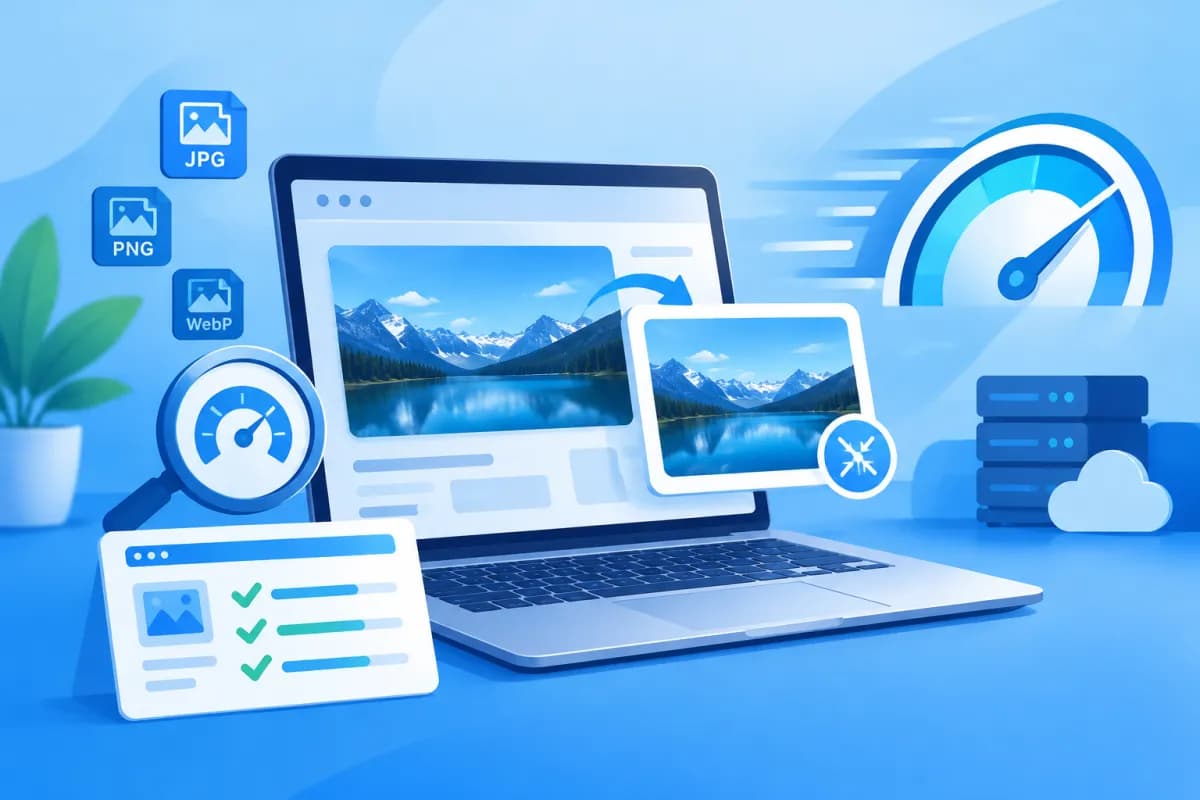
Hình ảnh giúp website hấp dẫn, dễ truyền tải thông tin và hỗ trợ bán hàng. Tuy nhiên, ảnh quá lớn hoặc không phù hợp có thể khiến trang tải chậm, đặc biệt trên điện thoại và mạng di động. Tối ưu hình ảnh website là một trong những việc thiết thực giúp cải thiện tốc độ tải mà vẫn giữ hình ảnh rõ nét.
Bài viết này hướng dẫn cách kiểm tra ảnh, chọn kích thước và định dạng phù hợp, sử dụng WebP cũng như viết alt text hiệu quả. Bạn có thể áp dụng từng bước cho website mới hoặc rà soát lại thư viện ảnh hiện có.
Vì sao cần tối ưu hình ảnh website?
Mỗi hình ảnh được tải trên trang đều góp phần làm tăng lượng dữ liệu mà trình duyệt phải xử lý. Một ảnh sản phẩm có dung lượng vài megabyte, nếu xuất hiện cùng nhiều ảnh khác, có thể khiến trang mất thời gian hiển thị. Tình trạng này ảnh hưởng đến trải nghiệm người dùng, nhất là khi kết nối mạng yếu hoặc thiết bị có cấu hình hạn chế.

Tốc độ tải còn liên quan đến khả năng người dùng tiếp tục xem nội dung, tương tác với nút kêu gọi hành động và hoàn tất quy trình mua hàng. Hình ảnh không được chuẩn bị đúng cách cũng có thể làm bố cục nhảy khi tải, gây khó chịu và khiến nội dung chính bị đẩy xuống.
- Trải nghiệm: ảnh hiển thị nhanh, đúng kích thước và không làm gián đoạn thao tác.
- Hiệu suất: giảm dung lượng cần tải, hạn chế lãng phí dữ liệu và tài nguyên máy chủ.
- Khả năng tiếp cận: alt text phù hợp giúp người dùng sử dụng trình đọc màn hình hiểu nội dung ảnh.
- SEO hình ảnh: tên tệp, ngữ cảnh và văn bản thay thế giúp công cụ tìm kiếm hiểu ảnh liên quan đến nội dung nào.
Không nên xem giảm dung lượng là mục tiêu duy nhất. Nén quá mức có thể làm ảnh mờ, nhiễu hoặc mất chi tiết sản phẩm. Cần cân bằng giữa chất lượng thị giác, dung lượng tệp và mục đích sử dụng của từng ảnh.
Cách kiểm tra ảnh đang làm website tải chậm
Trước khi chỉnh sửa, hãy xác định ảnh nào thực sự gây ảnh hưởng. Có thể bắt đầu bằng việc mở một số trang quan trọng như trang chủ, trang danh mục, trang sản phẩm và bài viết trên cả máy tính lẫn điện thoại. Quan sát ảnh có xuất hiện chậm, bị vỡ bố cục hay tải ở kích thước lớn hơn nhiều so với phần hiển thị không.
Kiểm tra bằng công cụ và thông tin tệp
Các công cụ kiểm tra hiệu suất như PageSpeed Insights hoặc Lighthouse có thể đưa ra gợi ý về tài nguyên hình ảnh cần tối ưu. Hãy xem các đề xuất như phân phối ảnh ở kích thước phù hợp, mã hóa ảnh hiệu quả hoặc trì hoãn tải ảnh ngoài màn hình đầu tiên. Kết quả có thể khác nhau theo thiết bị và điều kiện mạng, vì vậy nên xem đây là dữ liệu chẩn đoán thay vì một con số tuyệt đối.
Trong thư viện quản trị hoặc trình quản lý tệp, kiểm tra kích thước pixel và dung lượng từng ảnh. Một banner rộng 2400 pixel được dùng trong vùng hiển thị chỉ rộng 700 pixel có thể đang gửi dữ liệu không cần thiết. Ngoài ra, hãy chú ý các tệp trùng lặp, ảnh cũ không còn được sử dụng và ảnh được tải lên từ nguồn có dung lượng lớn.
- Chọn những trang có nhiều lượt truy cập hoặc ảnh hưởng trực tiếp đến chuyển đổi.
- Ghi lại ảnh lớn, ảnh hiển thị sai tỷ lệ và các vị trí tải chậm.
- Đối chiếu kích thước tệp với kích thước hiển thị thực tế.
- Sau khi thay đổi, kiểm tra lại trên điện thoại và máy tính để phát hiện lỗi giao diện.
Chọn kích thước ảnh và định dạng phù hợp
Kích thước ảnh nên tương ứng với vùng hiển thị và độ phân giải cần thiết. Không có một kích thước pixel áp dụng cho mọi website: ảnh sản phẩm, ảnh đại diện bài viết và banner có vai trò khác nhau. Hãy xem mẫu giao diện trên thiết bị mục tiêu, sau đó xuất ảnh đủ lớn để hiển thị sắc nét nhưng không phóng đại tùy tiện.
Thực hành chọn kích thước
Ví dụ, nếu khung ảnh sản phẩm trên trang danh mục hiển thị ở chiều rộng khoảng 400 pixel, không nên mặc định tải lên một tệp có chiều rộng vài nghìn pixel cho mọi trường hợp. Nếu website cần ảnh lớn hơn khi người dùng mở trang chi tiết, hãy tạo các phiên bản phù hợp với từng vị trí. Thiết kế ảnh theo tỷ lệ khung cũng giúp hạn chế cắt mất chủ thể hoặc tạo khoảng trống không mong muốn.
Với ảnh dùng trên nhiều kích thước màn hình, đội ngũ phát triển có thể cấu hình ảnh đáp ứng để trình duyệt chọn phiên bản phù hợp. Nếu hệ thống quản trị nội dung tự tạo ảnh thu nhỏ, hãy kiểm tra cấu hình và chất lượng đầu ra thay vì tải lên nhiều bản giống nhau một cách thủ công.
Khi nào nên dùng WebP?
WebP là định dạng ảnh phổ biến có khả năng giảm dung lượng so với một số định dạng truyền thống trong nhiều trường hợp, đồng thời hỗ trợ ảnh tĩnh và ảnh động. Đây thường là lựa chọn phù hợp cho ảnh sản phẩm, ảnh minh họa và nội dung trên website. Tuy vậy, mức giảm dung lượng phụ thuộc vào ảnh gốc, thiết lập nén và chất lượng mong muốn; cần kiểm tra trực quan trước khi thay thế.
JPEG thường phù hợp với ảnh chụp, còn PNG hữu ích khi cần nền trong suốt hoặc hình có chi tiết cần giữ sắc nét. WebP có thể thay thế nhiều trường hợp sử dụng này, nhưng cần bảo đảm quy trình xuất ảnh, hệ thống quản trị và trình duyệt mục tiêu hỗ trợ đúng cách. Với website đang vận hành, nên thử trên một nhóm trang trước, kiểm tra ảnh động, nền trong suốt và các tính năng xử lý ảnh liên quan.
Nén ảnh và viết alt text đúng cách
Nén ảnh giúp giảm dung lượng tệp trước khi đưa lên website. Có thể dùng công cụ xử lý ảnh hoặc tính năng tối ưu tích hợp trong hệ thống quản trị. Với ảnh chụp, hãy điều chỉnh chất lượng nén ở mức vẫn giữ được chi tiết cần thiết; với logo hoặc hình có chữ, cần quan sát kỹ các cạnh và độ rõ sau khi xuất.

Quy trình đơn giản là giữ bản gốc, tạo bản dùng cho web theo đúng kích thước, chọn định dạng phù hợp, nén và xem lại trên giao diện thực tế. Đặt tên tệp rõ ràng, không dấu, phân tách từ bằng dấu gạch ngang, chẳng hạn “bo-ban-an-go-phong-khach.webp” thay vì “IMG_001.jpg”. Tên tệp nên mô tả nội dung thật, không chèn từ khóa không liên quan.
Alt text, hay văn bản thay thế, mô tả nội dung hoặc chức năng của ảnh khi ảnh không tải được và hỗ trợ người dùng dùng công nghệ trợ năng. Hãy viết ngắn gọn, đúng ngữ cảnh; không cần bắt đầu bằng “hình ảnh của” nếu điều đó không giúp câu dễ hiểu hơn.
- Ảnh sản phẩm: “Bàn ăn gỗ sồi sáu ghế màu tự nhiên”.
- Ảnh minh họa quy trình: “Các bước đặt lịch tư vấn trên website”.
- Ảnh trang trí không bổ sung thông tin: có thể để alt rỗng nếu phù hợp với cấu trúc HTML.
Tránh nhồi nhét từ khóa vào alt text hoặc dùng một mô tả giống nhau cho mọi ảnh. Khi ảnh chỉ đóng vai trò trang trí, viết mô tả dài có thể khiến trình đọc màn hình phát ra thông tin dư thừa. Hãy cân nhắc chức năng của ảnh trong ngữ cảnh cụ thể trước khi quyết định nội dung thay thế.
Checklist tối ưu hình ảnh website và kết luận
Để duy trì hiệu quả, hãy đưa việc kiểm tra ảnh vào quy trình xuất bản nội dung. Khi tối ưu hình ảnh website, doanh nghiệp nên phối hợp giữa người quản trị nội dung, thiết kế và kỹ thuật: mỗi bên có thể kiểm soát một khâu từ chọn ảnh, xuất tệp đến cách trình duyệt tải ảnh.

- Ảnh có kích thước phù hợp với vùng hiển thị và thiết bị hay không?
- Dung lượng đã được giảm mà vẫn giữ chất lượng cần thiết chưa?
- Đã cân nhắc WebP hoặc định dạng thích hợp cho loại ảnh chưa?
- Ảnh sản phẩm, banner và ảnh bài viết có tỷ lệ hiển thị nhất quán không?
- Tên tệp và alt text có mô tả đúng nội dung, tránh nhồi từ khóa không?
- Đã kiểm tra lại tốc độ và giao diện sau khi thay đổi chưa?
Tối ưu ảnh không phải công việc làm một lần rồi bỏ qua. Mỗi lần thêm sản phẩm, chiến dịch hoặc bài viết mới, hãy kiểm tra lại kích thước, định dạng, dung lượng và văn bản thay thế. Nếu cần rà soát đồng bộ giữa hiệu suất, giao diện và cấu trúc website, LilyTech có thể tư vấn giải pháp phù hợp với nhu cầu thực tế của doanh nghiệp. Liên hệ LilyTech để được trao đổi về hướng cải thiện website và trải nghiệm người dùng.

