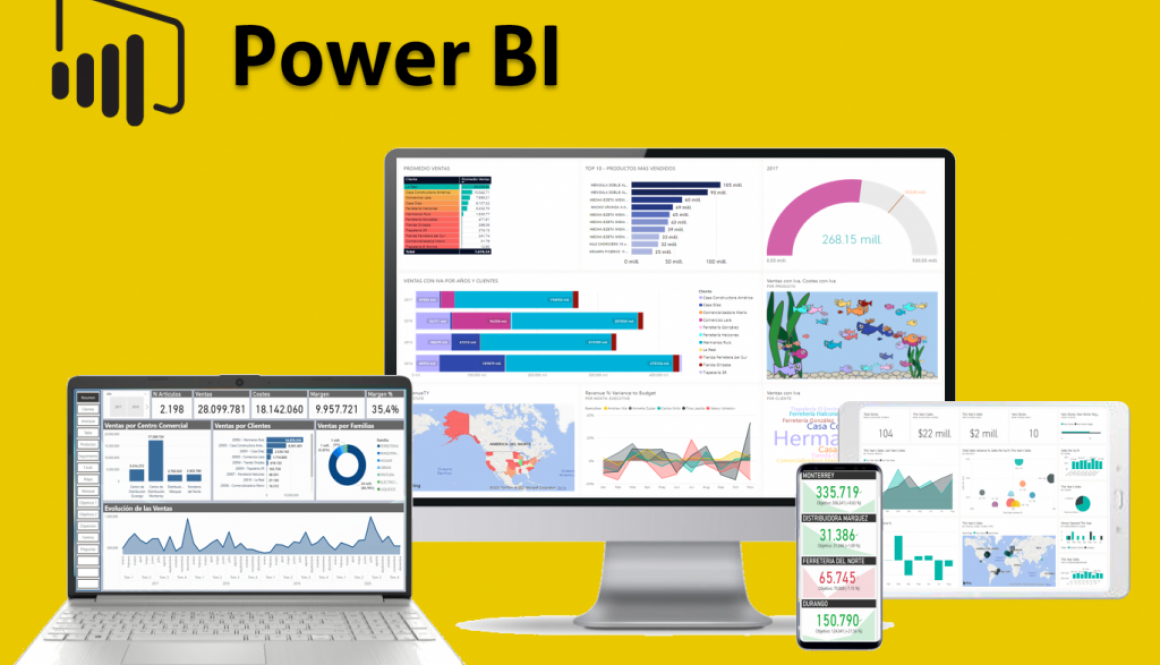

Power BI Web giúp doanh nghiệp quản lý dữ liệu trực quan, xây dựng dashboard tương tác và phân tích dữ liệu theo thời gian thực. Cùng Lilytech tìm hiểu Power BI Web là gì, các thành phần chính và cách xây dựng hệ thống báo cáo hiệu quả để khai thác tối đa sức mạnh dữ liệu.
Power BI Web Là Gì?
Power BI Web, hay còn gọi là Power BI Service, là phiên bản đám mây (cloud-based) của bộ công cụ Power BI do Microsoft phát triển. Đây là nền tảng trực tuyến cho phép người dùng tải lên, thiết kế, xuất bản và chia sẻ báo cáo, dashboard được tạo từ Power BI Desktop hoặc các nguồn dữ liệu trực tiếp trên web.
Khác với Power BI Desktop là ứng dụng cài đặt trên máy tính, Power BI Web hoạt động hoàn toàn trên trình duyệt, mang lại tính linh hoạt cao và khả năng cộng tác thời gian thực. Khi nói đến Power BI Web là gì, có thể hiểu đây là "trung tâm chỉ huy" giúp doanh nghiệp chuyển đổi dữ liệu thô thành insight kinh doanh có giá trị, đóng vai trò quan trọng trong qua trình chuyển đổi số doanh nghiệp hiện nay.
Mọi người cũng xem:

Những thành phần chính của Power BI Web
- Power BI Service: Nền tảng chính để xuất bản và quản lý báo cáo
- Workspaces: Không gian làm việc chung để đội ngũ cùng cộng tác
- Apps: Gói nội dung được đóng gói để phân phối cho người dùng cuối
- Power BI Mobile: Ứng dụng di động đồng bộ với phiên bản web
- Gateway: Cầu nối kết nối dữ liệu on-premise với đám mây
Lợi Ích Nổi Bật Khi Sử Dụng Power BI Web Cho Doanh Nghiệp
Sử dụng Power BI trên web mang lại nhiều lợi thế cạnh tranh vượt trội so với các công cụ BI truyền thống. Dưới đây là những lợi ích tốt dành cho doanh nghiệp Việt Nam:
- Truy cập mọi lúc, mọi nơi: Chỉ cần có internet và trình duyệt web, lãnh đạo có thể xem báo cáo trên máy tính, điện thoại hoặc máy tính bảng.
- Tiết kiệm chi phí IT: Không cần đầu tư hạ tầng server mạnh, không tốn chi phí license cho từng máy tính.
- Hợp tác thời gian thực: Nhiều người dùng có thể cùng chỉnh sửa và bình luận trên cùng một dashboard.
- Bảo mật nâng cao: Row-Level Security (RLS) giúp kiểm soát quyền xem dữ liệu theo vai trò người dùng.
- Tích hợp sâu với hệ sinh thái Microsoft: Kết nối mượt mà với Teams, SharePoint, Excel, Azure và Dynamics 365.
- Cập nhật dữ liệu tự động: Dữ liệu được refresh theo lịch hoặc thời gian thực từ nhiều nguồn khác nhau.
Theo nghiên cứu của Microsoft, các doanh nghiệp sử dụng Power BI Web thường cải thiện tốc độ ra quyết định lên đến 5 lần và giảm 70% thời gian tạo báo cáo so với phương pháp truyền thống.
Hướng Dẫn Chi Tiết Cách Sử Dụng Power BI Trên Web
Power BI Web không chỉ là một công cụ tạo báo cáo, nó là một "hệ điều hành báo cáo quản trị" tập trung cho toàn doanh nghiệp. Thay vì gửi hàng chục file Excel rời rạc qua email, hãy cùng Lilytech đưa dữ liệu của bạn lên đám mây qua 3 bước chuẩn chỉnh được trực quan hóa ngay trong sơ đồ phía trên:
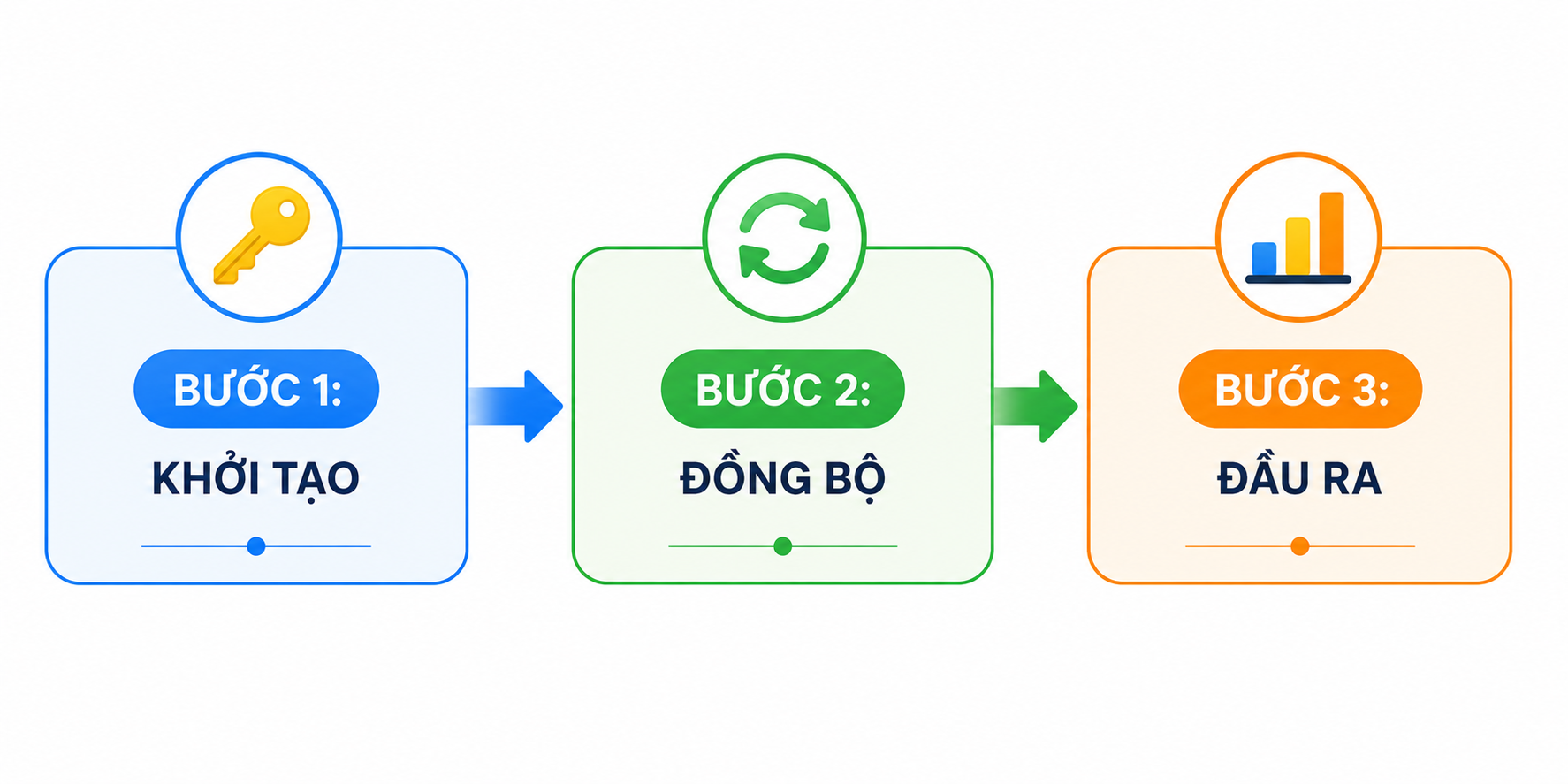
Bước 1: Khởi tạo và thiết lập tài khoản
Đây là "bước mở khóa" cánh cửa dẫn vào không gian làm việc đám mây của doanh nghiệp bạn:
- Hành động cụ thể: Bạn truy cập trực tiếp vào địa chỉ app.powerbi.com. Tại đây, doanh nghiệp có thể sử dụng ngay tài khoản Microsoft 365 hiện có hoặc tiến hành đăng ký gói Power BI Pro.
- Góc tư vấn chuyên gia từ Lilytech: Bước 1 này rất quan trọng về mặt chiến lược. Phiên bản miễn phí chỉ dùng cho cá nhân. Để khai thác trọn vẹn sức mạnh "Web" của Power BI — cụ thể là các tính năng chia sẻ báo cáo nội bộ, cộng tác thời gian thực giữa nhiều người dùng và refresh dữ liệu tự động theo lịch — bạn hãy đầu tư ngay gói Power BI Pro cho các nhân sự cốt lõi. Đây là "chiếc chìa khóa" thực sự để xây dựng văn hóa dữ liệu (data-driven) tập trung.
Bước 2: Đồng bộ dữ liệu và xuất bản báo cáo (Sync & Publish)
Đây là "trái tim" của quy trình — nơi bạn biến các hàng số liệu thô thành những câu chuyện biết nói:
- Hành động cụ thể: Mặc dù tên là "Web", nhưng quy trình chuẩn nhất vẫn là bạn tiến hành kết nối hơn 100 nguồn dữ liệu (Excel, SQL Server, ERP...), biên tập biểu đồ trên ứng dụng Power BI Desktop cồng kềnh hơn, sau đó nhấn nút "Publish" ngay trên thanh công cụ.
- Tại sao cần Bước 2 này? Việc Publish lên đám mây ở Bước 2 sẽ tạo ra một bản đồng bộ, triệt tiêu hoàn toàn lỗi "số liệu lệch" giữa các file Excel mà đội Marketing, Sale và Kế toán gửi cho sếp cuối tháng. Mọi dữ liệu giờ đây đều nằm ở một nơi chuẩn nhất.
Bước 3: Đầu ra (Dashboard) – Trực quan hóa và ra quyết định
Đây là "đích đến" của toàn bộ quy trình, giúp biếninsight thô thành hành động kinh doanh:
- Hành động cụ thể: Trên nền tảng Web (Power BI Service), bạn không cần phải xem toàn bộ báo cáo cồng kềnh. Hãy sử dụng tính năng Dashboard của Power BI bằng cách chọn lọc các biểu đồ và chỉ số KPIs cốt lõi nhất từ nhiều báo cáo khác nhau rồi nhấn "Pin" (Ghim) chúng vào cùng một trang tổng quan cao.
- Tầm quan trọng: Sự khác biệt của Bước 3 so với Bước 2 nằm ở chỗ Dashboard là một "trang duy nhất", sạch sẽ, nhất quán màu sắc theo thương hiệu và chỉ hiển thị những gì quan trọng. Việc trình bày dữ liệu theo cấu trúc rõ ràng cũng tương tự cách tối ưu nội dung theo Semantic SEO, giúp người dùng và hệ thống dễ dàng hiểu được mối quan hệ giữa các dữ liệu.
Power BI Dashboard Là Gì? Cách Tạo Dashboard Chuyên Nghiệp
Power BI Dashboard là gì? Đây là một trang duy nhất chứa các visualization được ghim (pin) từ nhiều báo cáo khác nhau. Việc truy cập Dashboard trên nhiều thiết bị cũng tạo ra trải nghiệm tương tự như Progressive Web Apps khi người dùng có thể làm việc linh hoạt trên nền tảng web.
Các bước tạo dashboard bằng Power BI
Để giúp người đọc dễ dàng thực hành và tự tay xây dựng một bảng điều khiển dữ liệu chuyên nghiệp, Lilytech đã chuẩn hóa 6 bước trên thành một sơ đồ tư duy (Flowchart) tuyến tính, đi kèm nguyên tắc thiết kế cốt lõi dưới đây:
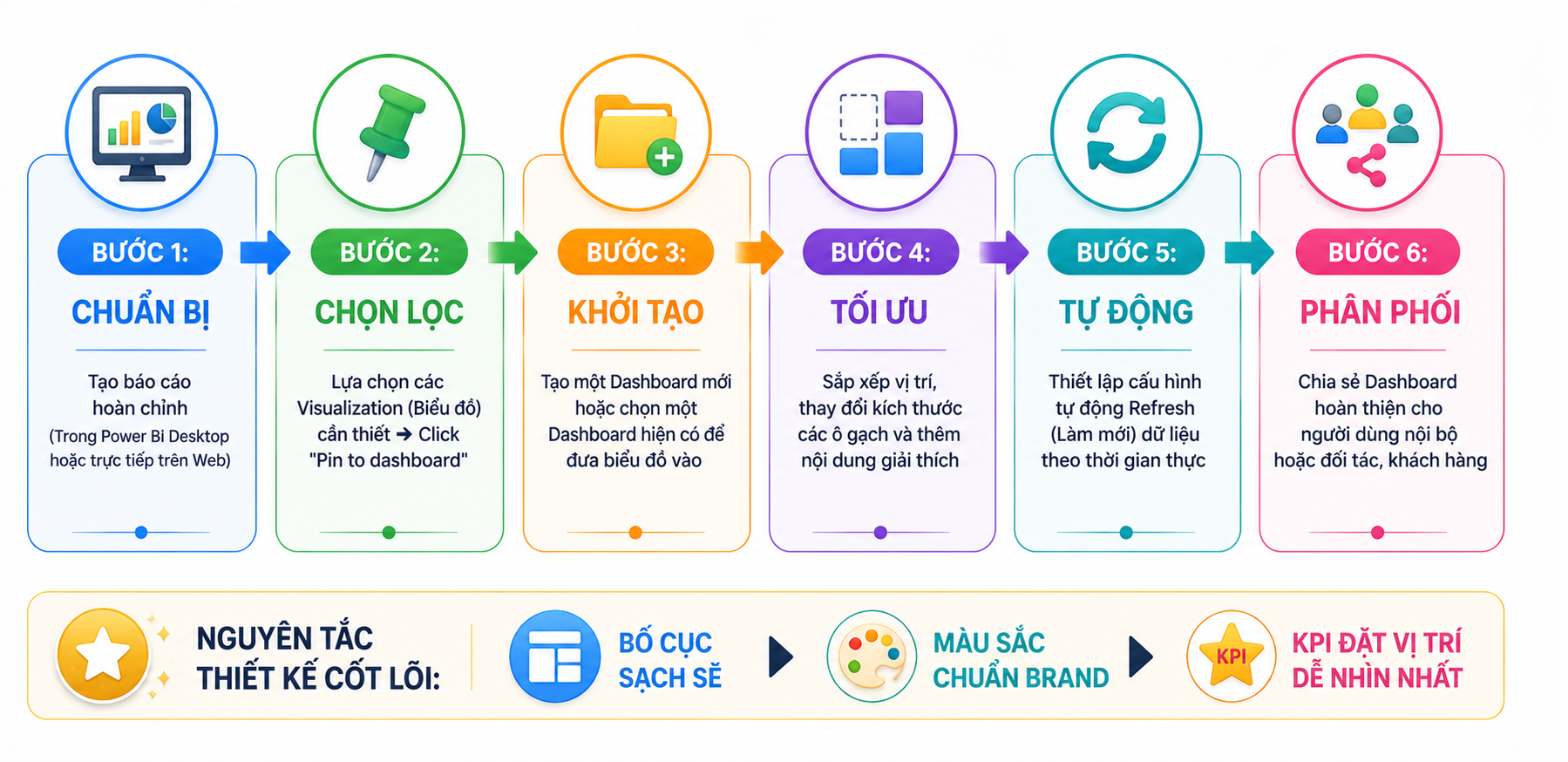
Bước 1: Chuẩn bị nội dung báo cáo gốc
Trước khi xây dựng Dashboard, bạn cần có một nguồn nội dung chất lượng. Hãy hoàn thiện các biểu đồ, bảng biểu và xử lý dữ liệu thô thật chuẩn xác ngay trên ứng dụng Power BI Desktop hoặc thiết kế trực tiếp trên không gian làm việc trực tuyến của Power BI Service.
Bước 2: Chọn lọc biểu đồ đắt giá (Pin to dashboard)
Dashboard không phải là nơi bê nguyên cả trang báo cáo vào. Bạn cần duyệt qua báo cáo gốc, tìm ra các biểu đồ trực quan, đắt giá nhất truyền tải đúng chỉ số sinh tồn của doanh nghiệp, sau đó rê chuột vào góc biểu đồ và click vào biểu tượng cây ghim — "Pin to dashboard".
Bước 3: Định vị không gian lưu trữ Dashboard
Sau khi nhấn ghim, một hộp thoại sẽ xuất hiện. Tại đây, bạn có thể linh hoạt lựa chọn: Khởi tạo một Dashboard hoàn toàn mới (đặt tên theo dự án) hoặc chọn một Dashboard chủ đề đã có sẵn để tích hợp thêm biểu đồ vào.
Bước 4: Tối ưu hóa bố cục và giao diện trực quan
Đây là bước bạn thể hiện tư duy thẩm mỹ. Hãy kéo thả để sắp xếp các ô gạch (tiles) Một bố cục dashboard tối ưu không chỉ cải thiện trải nghiệm người dùng mà còn tương tự cách các website hiện đại ứng dụng SSR và CSR để nâng cao tốc độ hiển thị và khả năng tương tác.
Bước 5: Thiết lập lịch tự động làm mới dữ liệu
Một Dashboard thông minh không thể bắt người dùng phải tải lại trang thủ công. Doanh nghiệp cần cấu hình tính năng Scheduled Refresh để hệ thống tự động kết nối với nguồn dữ liệu gốc, đồng thời xây dựng chiến lược lưu trữ dữ liệu phù hợp để đảm bảo tính chính xác và khả năng mở rộng.
Bước 6: Phân phối và chia sẻ an toàn
Khi "trung tâm điều hành" đã sẵn sàng, hãy nhấn nút Share. Đây cũng là ưu điểm lớn của Power BI khi vận hành theo mô hình SaaS, giúp doanh nghiệp triển khai và mở rộng dễ dàng trên nền tảng đám mây.
Báo cáo dữ liệu bằng Power BI – Tối ưu hóa cho doanh nghiệp
Báo cáo dữ liệu bằng Power BI trên nền tảng web có nhiều ưu điểm vượt trội:
- Sử dụng AI visuals để tự động tìm ra insight
- Tạo report với drill-through, bookmark và tooltip
- Áp dụng Row-Level Security để bảo vệ dữ liệu nhạy cảm
- Tích hợp Q&A (hỏi đáp bằng ngôn ngữ tự nhiên)
- Export báo cáo sang PDF, PowerPoint hoặc nhúng vào website
Best Practices Khi Triển Khai Power BI Web Trong Doanh Nghiệp
Để đạt được hiệu quả tối đa khi sử dụng Power BI Web, doanh nghiệp nên lưu ý một số nguyên tắc sau:
- Xây dựng Data Warehouse hoặc Data Lake làm nền tảng trước khi triển khai BI
- Thiết lập Gateway để kết nối an toàn với dữ liệu nội bộ
- Phân quyền rõ ràng theo mô hình RLS (Row Level Security)
- Đào tạo định kỳ cho nhân viên về kỹ năng sử dụng Power BI
- Xây dựng Center of Excellence (CoE) để quản trị và phát triển nội dung BI
- Kết hợp Power BI với Power Automate để tự động hóa quy trình báo cáo
Nhiều doanh nghiệp tại Việt Nam đã thành công khi kết hợp Power BI Web với các hệ thống ERP như FAST, SAP, hoặc Odoo để tạo ra hệ thống báo cáo quản trị thời gian thực.
Kết Luận
Qua bài viết trên, bạn đã hiểu rõ Power BI Web là gì và vì sao đây là giải pháp quan trọng giúp doanh nghiệp xây dựng văn hóa dữ liệu hiệu quả. Không chỉ hỗ trợ tạo dashboard và báo cáo trực quan, Power BI Web còn giúp doanh nghiệp đưa ra quyết định nhanh và chính xác hơn.
Để triển khai hiệu quả, doanh nghiệp nên bắt đầu từ những báo cáo quan trọng và kết hợp với các công cụ thu thập dữ liệu hay các công nghệ mới để tối ưu hiệu suất kinh doanh và tăng trưởng bền vững.