
 Đoàn Lê Minh Anh
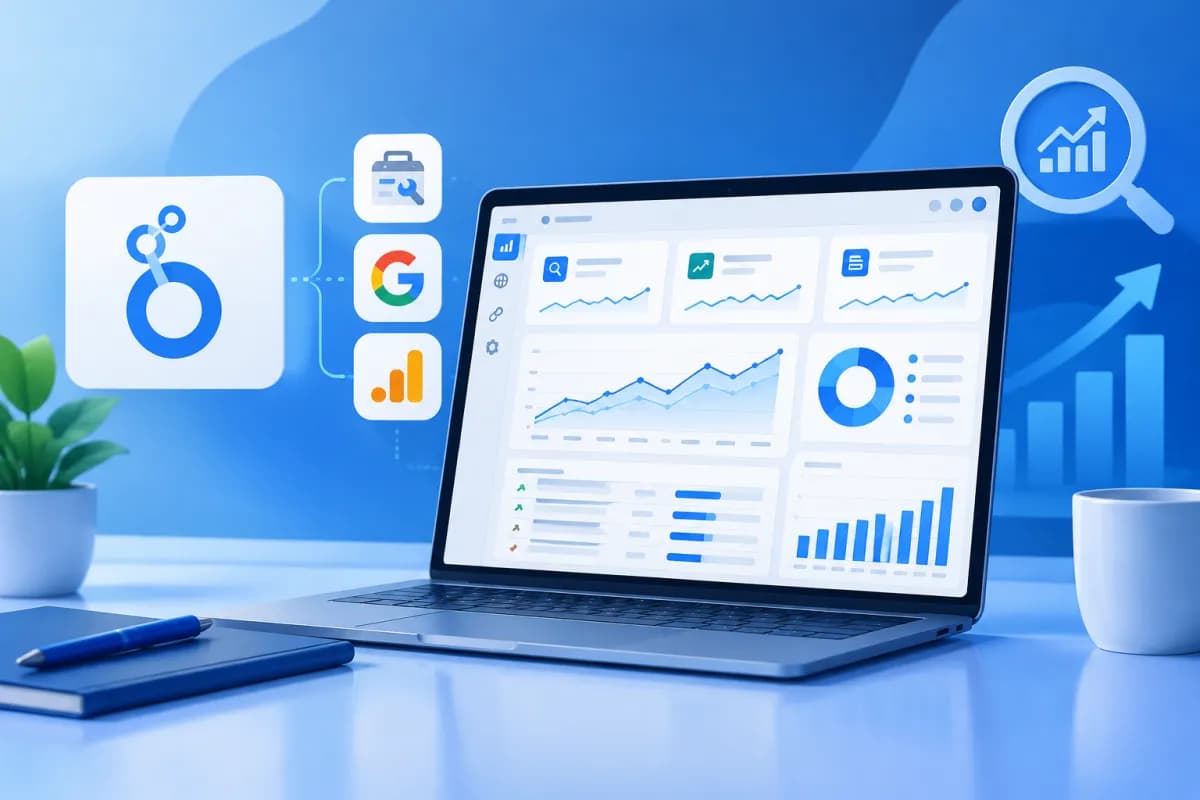
Muốn biết website có đang tăng trưởng trên Google hay không, doanh nghiệp cần theo dõi dữ liệu SEO thường xuyên thay vì chỉ xem thứ hạng của một vài từ khóa. Looker Studio SEO giúp tập hợp dữ liệu từ các công cụ khác nhau vào một dashboard trực quan, để người làm marketing nhanh chóng nhận ra xu hướng, vấn đề và cơ hội cải thiện.
Trong bài viết này, bạn sẽ được hướng dẫn cách kết nối Google Search Console và Google Analytics với Looker Studio, lựa chọn chỉ số phù hợp và xây dựng các biểu đồ báo cáo SEO dễ đọc. Quy trình có thể áp dụng cho website doanh nghiệp, trang thương mại điện tử hoặc nhiều dự án cần báo cáo định kỳ.
Looker Studio là gì và vì sao hữu ích cho báo cáo SEO?
Looker Studio là công cụ trực quan hóa dữ liệu của Google, cho phép người dùng tạo báo cáo tương tác từ nhiều nguồn dữ liệu. Thay vì mở từng công cụ, xuất bảng tính rồi ghép số liệu thủ công, bạn có thể trình bày các chỉ số quan trọng trên cùng một dashboard. Người xem có thể chọn khoảng thời gian, thiết bị, trang đích hoặc quốc gia để khám phá dữ liệu theo nhu cầu.

Trong SEO, Search Console cho biết website xuất hiện và nhận lượt nhấp từ Google như thế nào; Google Analytics 4 (GA4) giúp phân tích hành vi của người dùng sau khi truy cập. Kết hợp hai nguồn này cho phép doanh nghiệp nhìn được cả hiệu suất tìm kiếm lẫn một phần kết quả sau nhấp, chẳng hạn phiên truy cập và chuyển đổi được ghi nhận trong GA4.
Dashboard không tự thay thế quá trình phân tích. Giá trị của nó nằm ở việc giúp đội ngũ thống nhất cách theo dõi, phát hiện biến động nhanh hơn và trình bày kết quả rõ ràng. Looker Studio SEO đặc biệt hữu ích khi cần chia sẻ báo cáo với quản lý hoặc khách hàng mà không phải giải thích nhiều bảng số liệu rời rạc.
Chuẩn bị dữ liệu trước khi tạo dashboard
Trước khi bắt đầu, hãy xác nhận bạn có quyền truy cập phù hợp vào các tài sản cần kết nối. Với Search Console, tài khoản phải được cấp quyền với thuộc tính website. Với GA4, bạn cần quyền xem tài sản chứa dữ liệu của website. Nếu quản lý nhiều website, hãy kiểm tra kỹ tên miền và thuộc tính đang chọn để tránh đưa nhầm số liệu vào báo cáo.

Nên thống nhất trước mục tiêu của dashboard. Báo cáo cho ban lãnh đạo thường cần một số chỉ số tổng quan và xu hướng; báo cáo cho chuyên viên SEO có thể cần phân tích chi tiết theo trang, truy vấn, thiết bị hoặc quốc gia. Xác định người xem giúp bạn tránh đưa quá nhiều biểu đồ không phục vụ quyết định.
- Chọn khoảng thời gian báo cáo và quy ước so sánh, chẳng hạn so với kỳ trước hoặc cùng kỳ năm trước.
- Ghi rõ múi giờ, đơn vị và phạm vi dữ liệu để mọi người hiểu thống nhất.
- Xác định KPI gắn với mục tiêu kinh doanh, như lượt nhấp tự nhiên, phiên tự nhiên hoặc số lượt chuyển đổi được ghi nhận.
- Kiểm tra dữ liệu có đủ lịch sử và việc gắn thẻ GA4 có hoạt động ổn định hay không.
Lưu ý rằng các công cụ có định nghĩa và cách xử lý dữ liệu khác nhau. Số lượt nhấp trong Search Console không nhất thiết bằng số phiên tự nhiên trong GA4. Chênh lệch có thể xuất phát từ cách ghi nhận, sự đồng ý theo dõi, bộ lọc, thời điểm xử lý hoặc phạm vi báo cáo. Vì vậy, hãy giải thích rõ nguồn của từng chỉ số thay vì kỳ vọng mọi con số phải trùng khớp.
Cách kết nối Search Console và Google Analytics
Kết nối Search Console
Trong Looker Studio, tạo báo cáo mới hoặc mở báo cáo cần chỉnh sửa, sau đó chọn thêm nguồn dữ liệu và tìm Google Search Console. Đăng nhập bằng tài khoản có quyền truy cập, chọn thuộc tính website và loại bảng dữ liệu phù hợp. Search Console thường cung cấp dữ liệu theo phạm vi trang web hoặc URL; lựa chọn này ảnh hưởng đến các trường và mức độ chi tiết có thể sử dụng.

Sau khi kết nối, kiểm tra các trường như ngày, truy vấn, trang, thiết bị, quốc gia, lượt nhấp, lượt hiển thị, CTR và vị trí trung bình. Tạo một bảng đơn giản với truy vấn hoặc trang làm chiều dữ liệu, sau đó thêm lượt nhấp, lượt hiển thị và CTR làm chỉ số. Chọn khoảng thời gian đủ dài để kiểm tra dữ liệu có hiển thị hợp lý hay không.
Kết nối Google Analytics 4
Thêm một nguồn dữ liệu mới, chọn Google Analytics rồi chọn tài khoản và tài sản GA4 của website. Các trường có thể dùng gồm phiên, người dùng, phiên có tương tác, sự kiện chuyển đổi và nhóm kênh mặc định của phiên. Để báo cáo SEO, hãy lọc nguồn truy cập thành Organic Search hoặc sử dụng nhóm kênh phù hợp, đồng thời kiểm tra cấu hình kênh của tài sản.
Nếu muốn đặt Search Console và GA4 trong cùng một báo cáo, bạn có thể thêm cả hai nguồn thành hai nguồn dữ liệu riêng. Đây là cách đơn giản, dễ kiểm tra và phù hợp với phần lớn dashboard. Khi cần kết hợp dữ liệu trong một biểu đồ, tính năng kết hợp dữ liệu có thể hữu ích, nhưng cần chọn khóa ghép tương thích, chẳng hạn ngày hoặc trang đích. Cấu hình ghép không phù hợp có thể làm nhân bản số liệu hoặc tạo kết quả gây hiểu nhầm.
LilyTech thường khuyến nghị kiểm tra từng nguồn riêng trước khi xây dựng biểu đồ kết hợp. Hãy đối chiếu một vài ngày hoặc trang cụ thể với giao diện gốc của Search Console và GA4. Bước xác minh này giúp phát hiện sai thuộc tính, bộ lọc không mong muốn hoặc trường dữ liệu chưa đúng ngay từ đầu.
Xây dựng các biểu đồ theo dõi SEO thiết yếu
Một dashboard tốt nên bắt đầu bằng phần tổng quan ngắn gọn, sau đó mới đi sâu vào phân tích. Bạn có thể sắp xếp biểu đồ theo hành trình từ mức hiển thị trên tìm kiếm đến hành vi sau khi truy cập. Tránh nhồi quá nhiều thông tin vào một trang; mỗi biểu đồ nên giúp trả lời một câu hỏi cụ thể.

- Thẻ KPI tổng quan: Hiển thị lượt nhấp, lượt hiển thị, CTR và vị trí trung bình từ Search Console; bổ sung phiên Organic Search và chuyển đổi từ GA4 nếu phù hợp. Thẻ điểm giúp người đọc nắm nhanh kết quả trong kỳ.
- Biểu đồ xu hướng theo thời gian: Dùng biểu đồ đường để theo dõi lượt nhấp, lượt hiển thị hoặc phiên tự nhiên theo ngày hoặc tuần. Đặt hai chỉ số có thang đo rất khác nhau ở các trục riêng khi cần, tránh làm đường dữ liệu khó đọc.
- Bảng truy vấn tìm kiếm: Liệt kê truy vấn, lượt nhấp, lượt hiển thị, CTR và vị trí trung bình. Có thể sắp xếp theo lượt hiển thị để tìm cơ hội tăng CTR, hoặc theo lượt nhấp để nhận diện nhóm truy vấn đang đóng góp tốt.
- Bảng hiệu suất trang đích: Theo dõi URL, lượt nhấp và lượt hiển thị từ Search Console; đối chiếu với phiên hoặc chuyển đổi trong GA4 nếu dữ liệu được kết hợp đúng. Bảng này giúp phát hiện trang có khả năng hiển thị tốt nhưng chưa kéo được nhiều truy cập.
- Phân tích theo thiết bị và quốc gia: Dùng biểu đồ thanh hoặc bảng để xem dữ liệu theo mobile, desktop, tablet hay thị trường. Góc nhìn này giúp ưu tiên kiểm tra trải nghiệm trên thiết bị hoặc khu vực có hiệu suất đáng chú ý.
Bổ sung bộ lọc ngày, thiết bị, quốc gia và nhóm trang để người dùng tự khám phá báo cáo. Đặt tên biểu đồ rõ nghĩa, ghi đơn vị và thêm ghi chú cho các định nghĩa đặc thù. Nếu dashboard được dùng trong buổi họp định kỳ, hãy giữ bố cục nhất quán giữa các kỳ để việc so sánh trở nên dễ dàng.
Cách đọc số liệu và duy trì báo cáo chính xác
Biểu đồ chỉ có ý nghĩa khi được diễn giải trong bối cảnh. Lượt hiển thị tăng nhưng lượt nhấp không tăng có thể là dấu hiệu cần xem lại CTR, mức độ phù hợp của tiêu đề hoặc loại truy vấn. Lượt nhấp tăng nhưng phiên GA4 không tăng tương ứng có thể cần kiểm tra cách gắn thẻ, chuyển hướng, tốc độ tải trang hoặc sự khác biệt giữa phương pháp ghi nhận của hai nền tảng.

Vị trí trung bình là chỉ số tổng hợp, không phải thứ hạng cố định của một từ khóa. Nó thay đổi theo truy vấn, thiết bị, vị trí địa lý và thời điểm. Do đó, hãy dùng chỉ số này như tín hiệu xu hướng và kết hợp với truy vấn, trang đích, lượt nhấp cùng mục tiêu kinh doanh. Không nên kết luận thành công hay thất bại chỉ dựa vào một chỉ số đơn lẻ.
Để báo cáo đáng tin cậy, hãy rà soát định kỳ quyền truy cập nguồn dữ liệu, bộ lọc, khoảng ngày mặc định và các trường được sử dụng. Khi thay đổi cấu trúc website hoặc cấu hình GA4, cần kiểm tra lại các biểu đồ có liên quan. Nếu chia sẻ báo cáo với bên ngoài, chỉ cấp quyền cho đúng người và tránh đưa dữ liệu không cần thiết vào trang tổng quan.
Kết luận
Looker Studio giúp doanh nghiệp biến dữ liệu từ Search Console và GA4 thành một hệ thống báo cáo SEO trực quan, dễ chia sẻ và thuận tiện theo dõi. Bắt đầu với mục tiêu rõ ràng, kết nối đúng thuộc tính, xác minh dữ liệu rồi xây dựng các biểu đồ tập trung vào quyết định cần đưa ra. Khi được duy trì đúng cách, dashboard hỗ trợ đội ngũ nhận diện cơ hội và vấn đề kịp thời hơn.
Nếu doanh nghiệp cần thiết kế dashboard, chuẩn hóa dữ liệu đo lường hoặc xây dựng chiến lược SEO gắn với mục tiêu kinh doanh, hãy liên hệ LilyTech để được tư vấn giải pháp phù hợp với hiện trạng và nguồn lực của bạn.

