


Hướng dẫn cách tạo giao diện admin nơi được xem là trung tâm điều khiển của mọi website hay ứng dụng, dù bạn đang quản lý một blog đơn giản hay một ứng dụng doanh nghiệp phức tạp, một giao diện admin được thiết kế tốt là yếu tố không thể thiếu để tối ưu hiệu quả quản trị. Bài viết dưới đây của Lilytech sẽ giúp bạn hiểu toàn diện về giao diện admin, từ khái niệm, các thành phần cốt lõi, cho đến hướng dẫn cách tạo một giao diện hiệu quả đơn giản nhất.
Giao diện admin là gì?
Giao diện admin là một bảng điều khiển backend bảo mật, hoạt động trên nền web, được thiết kế để quản trị viên quản lý nội dung, dữ liệu, tài khoản người dùng và các cài đặt của website mà không cần biết lập trình. Giao diện này đóng vai trò như một trung tâm quản lý, hỗ trợ các tác vụ như đăng tải nội dung, chỉnh sửa bố cục, phân quyền người dùng và theo dõi các chỉ số phân tích.
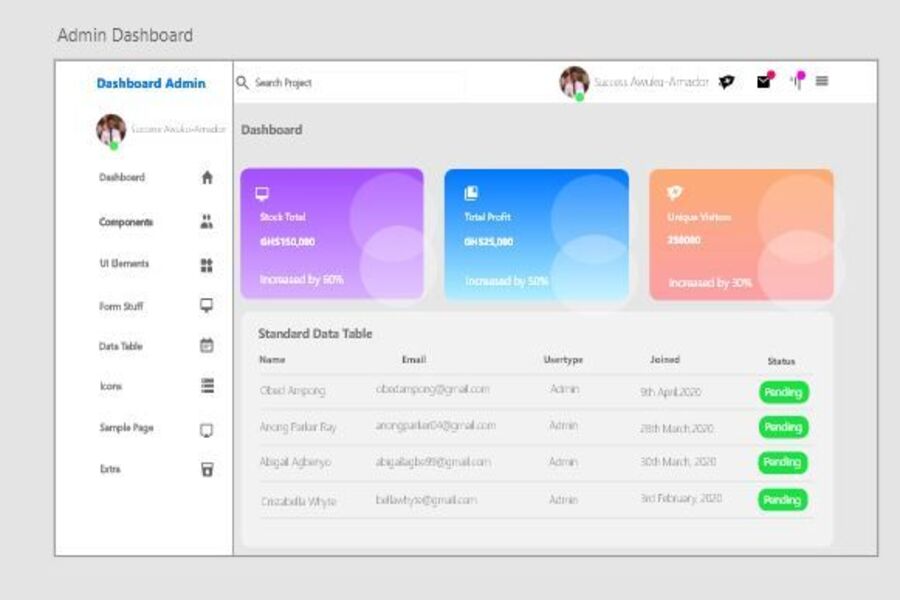
Một ứng dụng web cần có giao diện quản trị để cung cấp quyền truy cập vào các chức năng chỉ dành cho người dùng được cấp quyền.
Chức năng cốt lõi của giao dịch admin
Một giao diện admin hoàn chỉnh thường được cấu thành từ nhiều nhóm chức năng quan trọng, giúp quản trị website hiệu quả, an toàn và linh hoạt, bao gồm các nội dung chính sau.
Quản lý nội dung (CMS)
Quản lý nội dung thường là chức năng được sử dụng nhiều nhất của giao diện admin, cho phép người dùng không có kiến thức kỹ thuật quản lý nội dung trên website. Quản trị viên có thể tạo, chỉnh sửa và xóa các trang, bài viết, blog và văn bản, đồng thời tải lên, sắp xếp và quản lý hình ảnh, video, tài liệu. Ngoài ra, hệ thống còn hỗ trợ thiết lập lịch xuất bản để nội dung tự động hiển thị vào thời điểm đã định.
Quản lý người dùng và phân quyền
Giao diện admin cho phép thêm mới, xóa hoặc chỉnh sửa các tài khoản người dùng. Thông qua cơ chế phân quyền theo vai trò (RBAC), quản trị viên có thể gán các vai trò cụ thể như Admin, Editor, Moderator hoặc Subscriber nhằm kiểm soát những khu vực và chức năng mà mỗi người dùng được phép truy cập.
Cấu hình và tùy chỉnh website
Chức năng này cho phép thay đổi giao diện và bố cục website, quản lý các tệp CSS và cập nhật template. Bên cạnh đó, quản trị viên có thể cấu trúc menu và hệ thống điều hướng, cũng như cài đặt, kích hoạt và cấu hình các plugin hoặc tiện ích mở rộng để bổ sung chức năng cho website.
Quản lý dữ liệu và phân tích
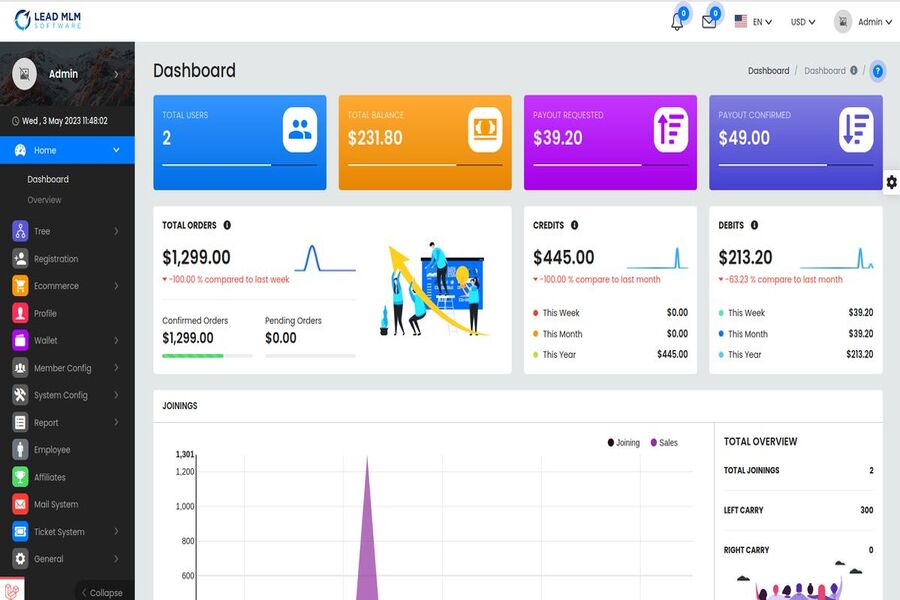
Giao diện admin cung cấp các công cụ trực quan hóa dữ liệu, giúp theo dõi các chỉ số hiệu suất như KPI, lưu lượng truy cập, doanh số và mức độ tương tác của người dùng thông qua biểu đồ và đồ thị. Ngoài ra, hệ thống nhật ký hoạt động cho phép ghi lại các hành động của người dùng, chẳng hạn như ai đã chỉnh sửa bài viết hoặc thay đổi mật khẩu, nhằm phục vụ việc kiểm soát và truy vết.
Quản lý backend và bảo mật
Quản trị viên có thể truy cập và quản lý dữ liệu phía backend thông qua giao diện admin. Các chức năng bảo mật bao gồm thiết lập chính sách mật khẩu, quản lý API key và kích hoạt xác thực đa yếu tố (MFA). Bên cạnh đó, hệ thống còn hỗ trợ sao lưu và khôi phục dữ liệu để đảm bảo website có thể được phục hồi khi xảy ra sự cố.
Công cụ theo từng chức năng cụ thể
Tùy thuộc vào loại website, giao diện admin thường được tích hợp thêm các công cụ chuyên biệt. Ví dụ, với website thương mại điện tử, hệ thống hỗ trợ theo dõi đơn hàng, quản lý tồn kho và xử lý thanh toán. Trong khi đó, các website doanh nghiệp có thể tích hợp CRM để quản lý dữ liệu và mối quan hệ khách hàng.
Hướng dẫn cách tạo giao diện admin hiệu quả
Việc xây dựng một admin interface hiệu quả cần tập trung vào tính năng, tốc độ và khả năng trình bày dữ liệu rõ ràng cho người dùng nội bộ, ưu tiên hiệu suất làm việc hơn là yếu tố thẩm mỹ dành cho người dùng bên ngoài.
Lập kế hoạch và cấu trúc
Cần xác định mục tiêu bằng cách liệt kê các tính năng chính cần có, chẳng hạn như quản lý người dùng, trực quan hóa dữ liệu bằng biểu đồ hoặc bảng, quản lý nội dung và các thiết lập bảo mật. Nội dung cần được tổ chức sao cho dashboard đóng vai trò là khu vực tổng quan trung tâm, cho phép truy cập nhanh đến các chỉ số KPI.
Về thiết kế bố cục, nên sử dụng phong cách gọn gàng, đơn giản và tập trung vào chức năng, thường áp dụng bố cục toàn chiều ngang để tận dụng không gian cho các tác vụ xử lý nhiều dữ liệu, đồng thời tích hợp menu điều hướng dạng thanh bên để việc di chuyển thuận tiện hơn.
Lựa chọn công nghệ
Có thể sử dụng các công cụ low code hoặc no code như Softr để xây dựng bảng quản trị mà không cần nhiều lập trình. Ngoài ra, các framework phổ biến bao gồm React với React Admin (làm việc với API REST hoặc GraphQL), Django với Django Admin tích hợp sẵn, Laravel với Laravel Nova và Ruby on Rails với ActiveAdmin.
Các tính năng chính của bảng quản trị
Bảng quản trị cần hỗ trợ quản lý dữ liệu thông qua các chức năng CRUD (tạo, xem, cập nhật, xóa) để quản lý người dùng, bài viết hoặc sản phẩm. Hệ thống xác thực và bảo mật phải đảm bảo quyền truy cập an toàn thông qua đăng nhập, quản lý mật khẩu và cơ chế phân quyền theo vai trò (ACL).
Ngoài ra, cần tích hợp các công cụ trực quan hóa dữ liệu như biểu đồ, đồ thị và bảng để theo dõi dữ liệu phân tích theo thời gian thực. Để nâng cao hiệu quả làm việc, bảng quản trị nên có các tính năng hỗ trợ như thanh tìm kiếm, bộ lọc và các nút thao tác hàng loạt nhằm rút ngắn thời gian xử lý công việc.
Thực hành hiệu quả
Giao diện cần được tối ưu về tốc độ, hướng đến những người dùng có kinh nghiệm và thường xuyên phải chuyển đổi nhanh giữa nhiều tác vụ. Thiết kế nên giữ sự gọn gàng, sử dụng màu sắc, phông chữ và hình khối đơn giản để tránh gây quá tải thông tin cho người dùng. Đồng thời, nên bổ sung các yếu tố hỗ trợ và phản hồi như tooltip hoặc phần hướng dẫn ngắn đối với những thành phần giao diện phức tạp.
Quy trình triển khai
Quá trình triển khai thường bắt đầu bằng việc thiết lập backend hoặc API để xử lý logic quản lý dữ liệu. Sau đó tiến hành phát triển giao diện người dùng bằng cách xây dựng các thành phần frontend như bảng và biểu mẫu. Tiếp theo là cấu hình hệ thống định tuyến cho các trang quản trị khác nhau và tích hợp frontend với API của backend. Cuối cùng, hệ thống cần được kiểm tra để đảm bảo hoạt động đúng chức năng trước khi triển khai lên máy chủ an toàn.
Cách sử dụng giao diện admin cơ bản cho người mới
Dưới đây là các hướng dẫn cơ bản để điều hướng và sử dụng giao diện quản trị, mà người mới bắt đầu nên biết.
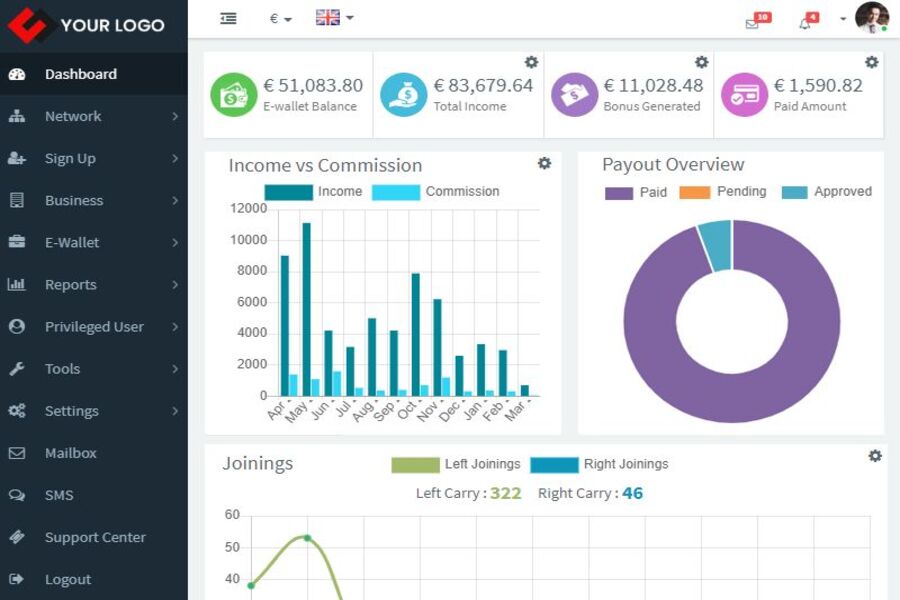
Cách truy cập vào admin interface
Để vào trang quản trị, hầu hết các nền tảng đều sử dụng một đường dẫn đăng nhập tiêu chuẩn. Bạn có thể thử thêm /admin hoặc /wp-admin vào cuối tên miền của website. Bạn cần đăng nhập bằng tên người dùng và mật khẩu đã được tạo trong quá trình cài đặt website hoặc được quản trị viên cấp cho. Nếu bạn đang quản lý website bán hàng hoặc xử lý dữ liệu quan trọng, hãy đảm bảo bạn đăng nhập qua phiên bản HTTPS để tăng tính bảo mật và bảo vệ thông tin.
Làm quen với Dashboard
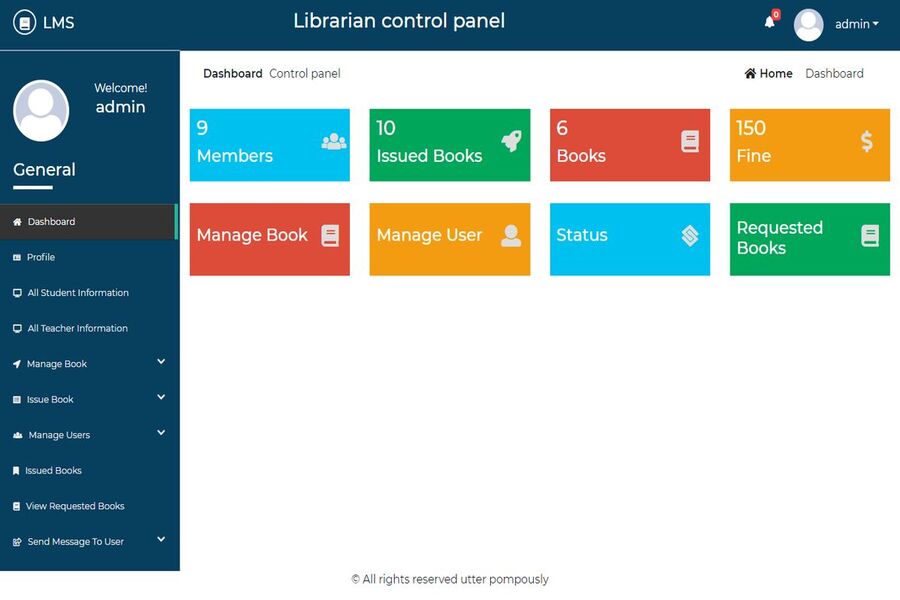
Sau khi đăng nhập, bạn sẽ thấy trang chính gọi là Dashboard. Đây là nơi hiển thị tổng quan hoạt động của website, như bài viết mới, bình luận gần đây, hoặc thông báo cập nhật hệ thống. Thông thường, bên trái màn hình sẽ có menu sidebar, chứa các mục điều hướng chính như Bài viết (Posts), Trang (Pages), Thư viện (Media), Người dùng (Users) và Cài đặt (Settings).
Ngoài ra, phía trên cùng thường có thanh công cụ (toolbar) để truy cập nhanh vào hồ sơ cá nhân, xem website, hoặc tạo nội dung mới ngay lập tức, ví dụ nút New trong WordPress.
Một số mẹo sử dụng giao diện admin quan trọng cho người mới
Nhiều trang quản trị (đặc biệt là WordPress) có mục Screen Options ở góc trên bên phải, cho phép bạn ẩn hoặc hiện các khối thông tin để giao diện gọn gàng và dễ dùng hơn. Trước khi rời khỏi bất kỳ trang chỉnh sửa nào, hãy luôn kiểm tra và bấm Save, Update hoặc Publish để đảm bảo thay đổi được lưu lại. Bạn cũng nên bảo mật tài khoản bằng cách đặt mật khẩu mạnh và bật xác thực hai lớp (2FA) nếu hệ thống hỗ trợ.
Cuối cùng, đừng quá lo lắng khi khám phá bảng điều khiển. Phần lớn thao tác như đăng bài hoặc chỉnh sửa nội dung đều có thể hoàn tác. Việc dành thời gian làm quen sẽ giúp bạn sử dụng admin panel tự tin và hiệu quả hơn.
Công cụ hỗ trợ tạo giao diện admin phổ biến nhất
Đây là các nền tảng cho phép xây dựng nhanh các công cụ nội bộ, dashboard và giao diện CRUD bằng cách kết nối trực tiếp với cơ sở dữ liệu. Người dùng có thể kéo thả giao diện và chỉ cần viết rất ít code.
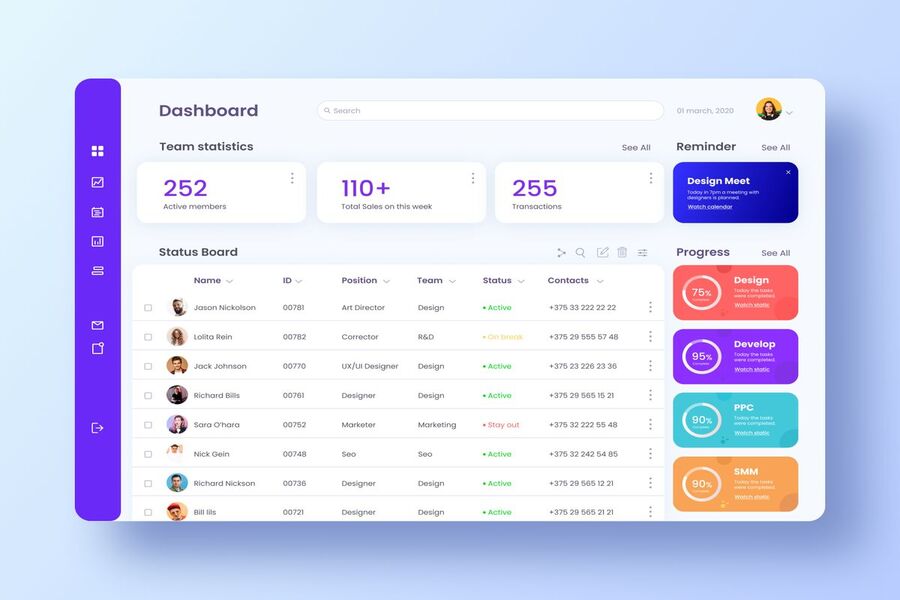
- Retool: Một trong những nền tảng low-code hàng đầu, cho phép xây dựng công cụ nội bộ bằng cách kéo thả các thành phần giao diện và viết thêm SQL hoặc JavaScript khi cần xử lý logic phức tạp.
- Appsmith: Nền tảng mã nguồn mở rất phổ biến, được đánh giá cao trong việc xây dựng nhanh các ứng dụng CRUD và giao diện quản trị nội bộ cho doanh nghiệp.
- DronaHQ: Nổi bật với hệ sinh thái hơn 100 thành phần giao diện có sẵn, hỗ trợ cả web và mobile, giúp nó trở thành một đối thủ mạnh trong mảng xây dựng admin panel đa nền tảng.
- Jet Admin: Cho phép tạo công cụ nội bộ và bảng quản trị bằng cách kết nối trực tiếp với các nguồn dữ liệu mà không cần code, đồng thời vẫn hỗ trợ lập trình viên thêm các thành phần tùy chỉnh khi cần.
- Budibase: Nền tảng lowcode mã nguồn mở khác, được ưa chuộng nhờ tốc độ xây dựng nhanh, khả năng kết nối nhiều nguồn dữ liệu khác nhau và giao diện thân thiện với người dùng.
Tạm kết
Hy vọng với bài viết trên của Lilytech đã giúp các bạn, đặc biệt là những người mới có hiểu biết toàn diện hơn về giao diện admin. Việc nắm vững các nguyên tắc, tính năng và cách sử dụng sẽ giúp bạn tối ưu trải nghiệm quản trị, tiết kiệm thời gian và nâng cao hiệu suất vận hành hệ thống trong thực tế.
Nếu bạn đang tìm kiếm giải pháp xây dựng giao diện admin chuyên nghiệp, Lilytech sẵn sàng đồng hành cùng bạn. Liên hệ ngay với Lilytech để được tư vấn từ A–Z, chi tiết và bài bản về các giải pháp SEO, giúp tối ưu hiệu suất vận hành và tăng trưởng bền vững cho doanh nghiệp
Thông tin liên hệ:
- Công Ty TNHH Giải Pháp Công Nghệ Lily
- 108 Hoàng Ngọc Phách, Kênh Dương, Lê Chân, Thành Phố Hải Phòng
- (024) 71 089 999
- [email protected]